Як змінити статус заявки, видалити тестові і вивантажити заявки в Excel
Статус заявки міняють у розділі «Заявки» прямо в списку або в картці заявки: є три статуси — «нова», «оброблена» і «спам». Тестові заявки власник акаунта видаляє кнопкою «Видалити заявку», а всі заявки вивантажуються кнопкою «Вивантажити CSV» у файл, який відкривається в Excel (з тарифу Pro). Фільтра за датами у вивантаженні немає — період відбирають уже в таблиці.
Де знайти заявки
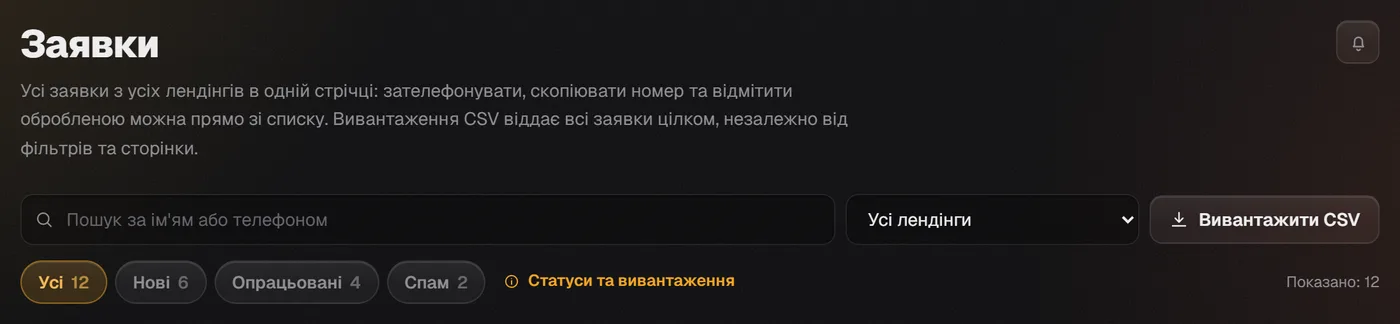
Усі заявки з усіх лендингів зібрані в розділі «Заявки». Кабінет доступний українською (перемикач UA / RU / EN унизу меню), тому назви тут — як в українському кабінеті.
- Випадаючий список «Усі лендінги» показує заявки однієї сторінки.
- Фільтри над списком: «Усі», «Нові», «Опрацьовані», «Спам».
- Пошук за іменем або телефоном.
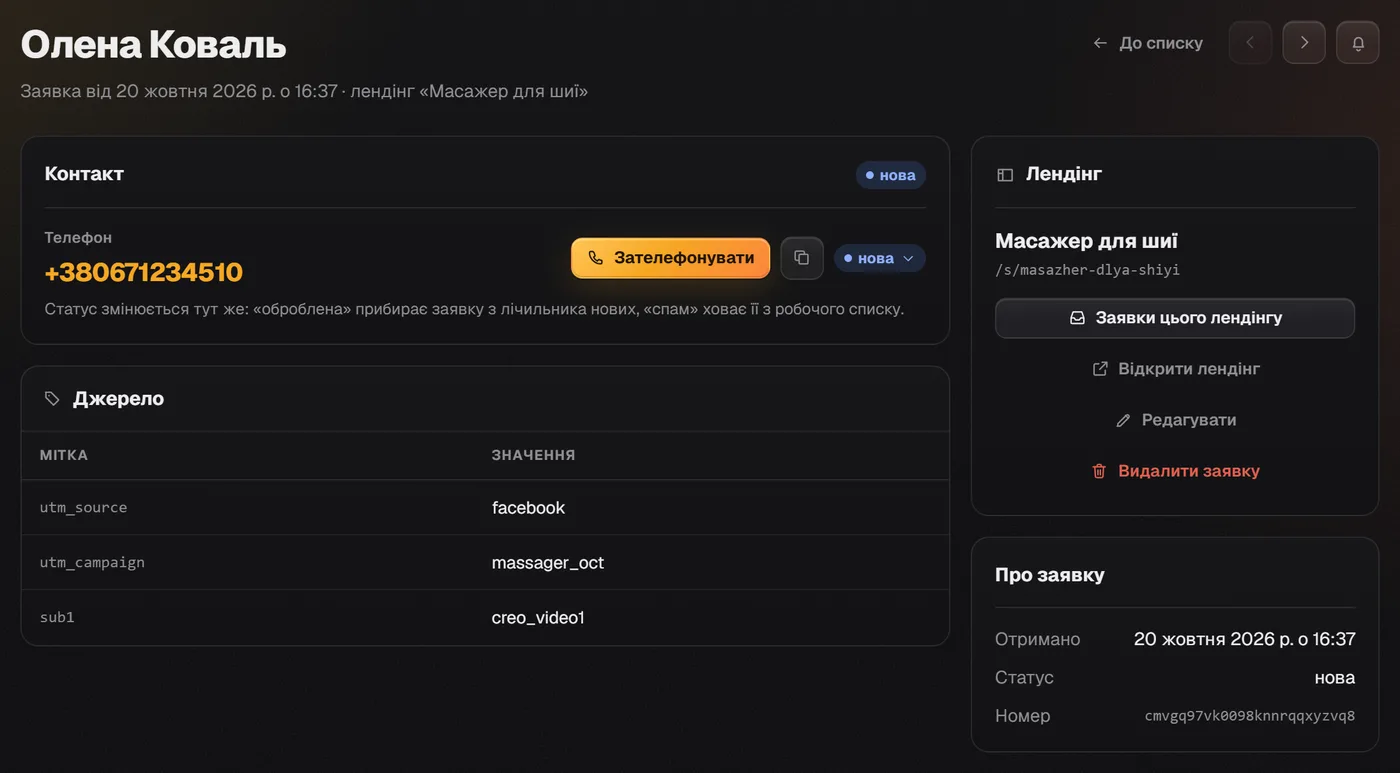
- У заявці видно назву лендингу і мітки utm_source, utm_campaign, utm_content, sub1. Адреса сторінки в заявці не зберігається.
- Замок на заявці означає, що вона прихована лімітом заявок вашого тарифу. Вона не втрачена і відкриється після оплати тарифу.
Як змінити статус
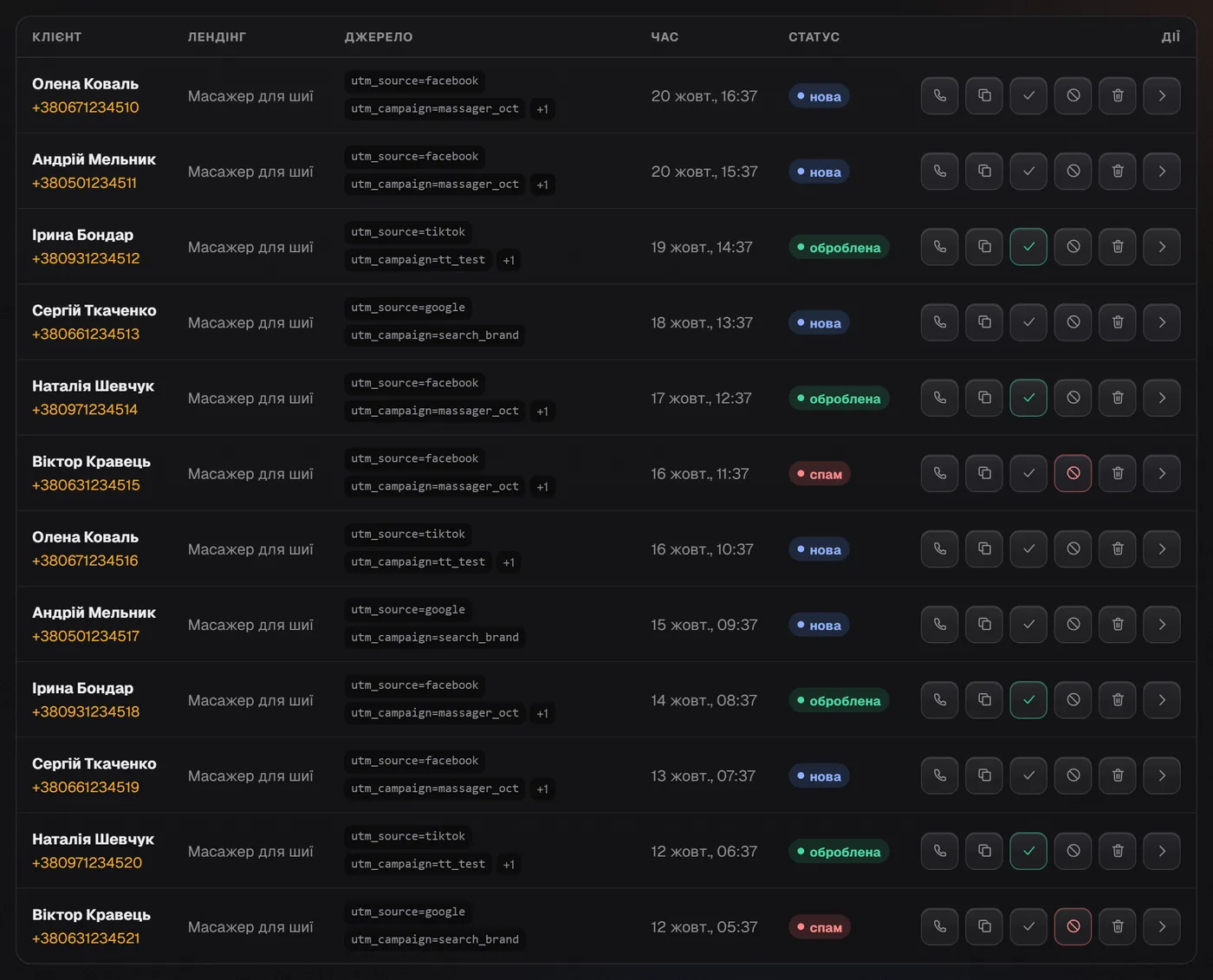
Натисніть на значок статусу в рядку заявки або відкрийте її картку і виберіть статус зі списку. Зі списку можна одразу позначити заявку «оброблена» або «спам».
«Оброблена» прибирає заявку з лічильника нових. «Спам» ховає її з робочого списку — знайти її можна у фільтрі «Спам».
Інших статусів — «апрув», «викуп», «відмова» — у кабінеті немає. Якщо вам потрібен облік апруву, ведіть його в CRM або в трекері: при зміні статусу постбек і вебхук отримують approve для «оброблена» і reject для «спам». Як це налаштувати — у статті UTM, sub-мітки і постбек.
Де бачити частку підтверджених
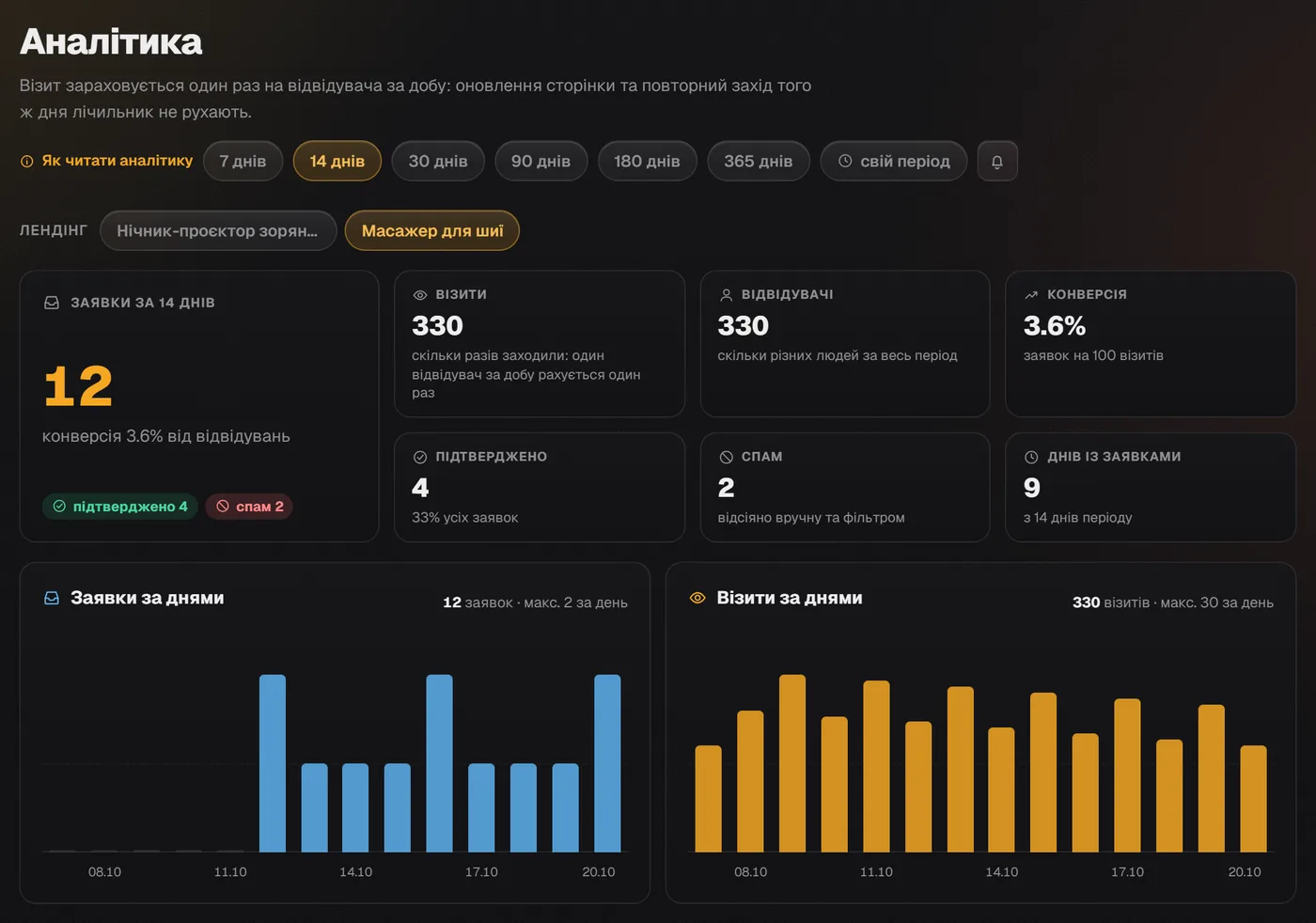
У розділі «Аналітика» є плитка «Підтверджено»: скільки заявок позначено «оброблена» і який це відсоток від усіх заявок за період. Поруч показано кількість спаму. Тобто якщо менеджер відмічає «оброблена» лише підтверджені замовлення, ця плитка і є вашою конверсією в апрув усередині кабінету.
Міняти статус можуть власник, редактор і менеджер, а співробітник із роллю «Власні права» — тільки якщо власник дав йому таке право.
Як видалити тестові заявки
Тестове замовлення роблять на опублікованій сторінці зі свого телефону — у редакторі й попередньому перегляді форма заявку не відправляє. Після перевірки тестову заявку можна прибрати.
- Одна заявка: значок кошика в рядку («Видалити заявку назавжди») або кнопка «Видалити заявку» в її картці.
- Кілька тестових: позначте їх «спам», відкрийте фільтр «Спам» і натисніть кнопку очищення спаму.
- Видалена заявка зникає зі списку, вивантаження і статистики. Скасувати це не можна.
- Видаляє заявки власник акаунта; співробітник — лише якщо власник дав йому право видаляти заявки.
Вивантаження в Excel: файл CSV
Кнопка «Вивантажити CSV» у розділі «Заявки» завантажує файл з колонками «Дата, Имя, Телефон, Статус, Лендинг, Источник» (назви колонок у файлі — російською). Excel і Google Таблиці відкривають CSV напряму.
Вивантаження доступне з тарифу Pro; на Free і новому Start кнопка показана із замком. На попередньому Start, оплаченому до 12.10.2026, вивантаження є.
- Якщо в списку «Усі лендінги» вибрано одну сторінку, у файл потрапляють тільки її заявки.
- Фільтри статусу, пошук і сторінка списку на файл не впливають: вивантажуються всі відкриті заявки.
- Фільтра за датами немає. Щоб отримати період, вивантажте файл і відфільтруйте колонку «Дата» в Excel.
- Заявки, приховані лімітом тарифу, у файл не потрапляють.
Чого тут немає
У кабінеті лише три статуси заявки: «нова», «оброблена», «спам» — апруву, викупу і власних статусів немає. Фільтра за датами у вивантаженні немає, формат лише CSV. Вивантаження — з тарифу Pro. Видалену заявку відновити неможливо. Адреса сторінки, з якої прийшла заявка, не зберігається — лише назва лендингу і мітки.
Часті запитання
Як вивантажити всі заявки в Excel?
Розділ «Заявки» → кнопка «Вивантажити CSV». Файл відкривається в Excel. Вивантаження доступне з тарифу Pro.
Чи можна експортувати заявки лише за певний період?
Фільтра за датами у вивантаженні немає. Вивантажте CSV повністю і відберіть потрібні дати за колонкою «Дата» в Excel чи Google Таблицях.
Як поставити заявці статус «апрув» і де бачити конверсію в апрув?
Статусу «апрув» немає — є «нова», «оброблена» і «спам». Позначайте підтверджені замовлення «оброблена»: у розділі «Аналітика» плитка «Підтверджено» покаже їх кількість і відсоток від усіх заявок. Детальний облік апруву і викупу ведуть у CRM або трекері.
Як видалити тестові заявки, щоб вони не псували статистику?
Видаліть їх кошиком у рядку або кнопкою «Видалити заявку» в картці. Кілька одразу — позначте «спам» і натисніть кнопку очищення спаму у фільтрі «Спам». Видалена заявка зникає і зі статистики, повернути її не можна.
Чому на заявці замок?
Заявку приховано лімітом тарифу на місяць. Вона збережена і відкриється, коли ви оплатите тариф із більшим лімітом.
Інші напрямки
Спробуйте просто зараз
Вставте посилання на свій товар — за хвилину побачите готовий лендинг. Реєстрація не потрібна.
Pro на 7 днів безкоштовно, без картки