Ціна на лендингу: закреслена стара ціна і вибір 1/2/3 штук
Знижку показує блок «Ціна зі знижкою»: впишіть стару і нову ціну — стара буде закреслена, а рядок економії порахується сам. Щоб покупець вибирав 1, 2 або 3 штуки з різною ціною, додайте блок «Вибір комплекту»: кожен комплект має свою ціну, а вибраний потрапляє в заявку. Обидва блоки — у лівій панелі редактора, вкладка «Блоки», група «Продаж».
Стара ціна закреслена, нова — поруч
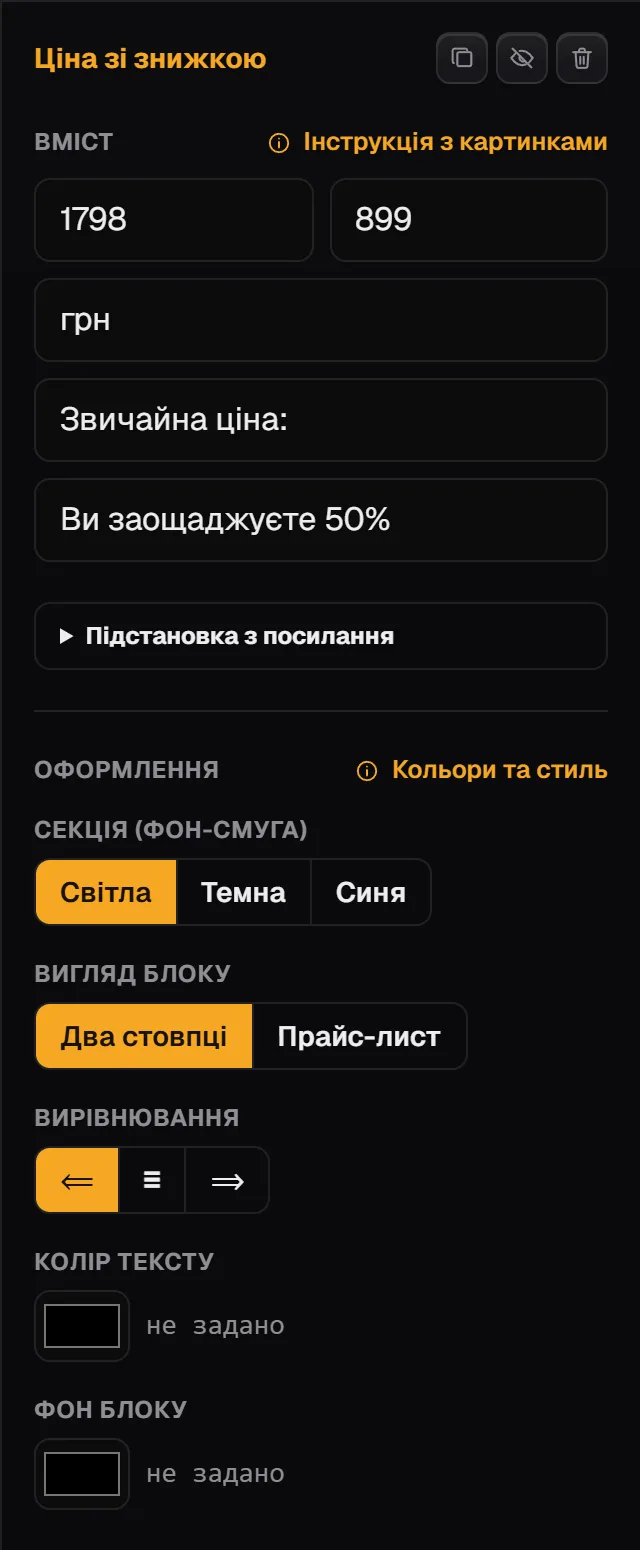
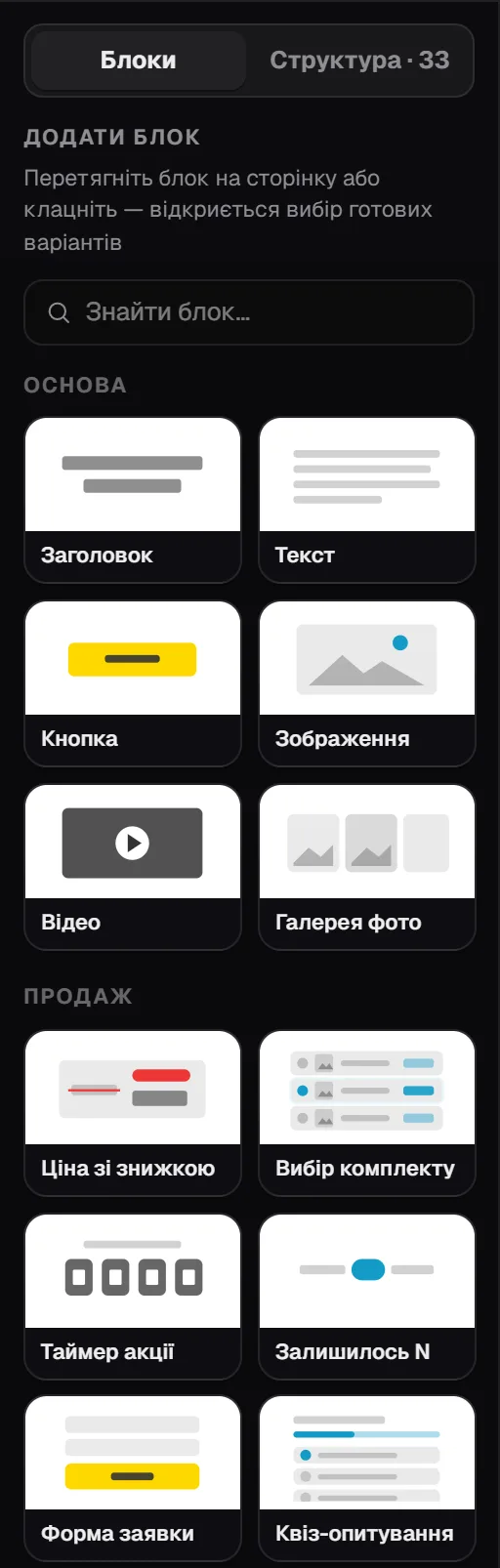
Редактор доступний українською (мова перемикається внизу меню кабінету: UA / RU / EN), тому назви полів тут — як в українському інтерфейсі. Додайте блок «Ціна зі знижкою»: «Блоки» → група «Продаж» або пошук «Знайти блок…». Потім виділіть його і заповніть поля в правій панелі, розділ «Вміст».
- Стара ціна — показується закресленою.
- Нова ціна — основна, яку платить покупець.
- Валюта — ₴ або валюта країни сторінки.
- «Підпис старої ціни» — наприклад «Звичайна ціна:».
- «Підпис економії» — залиште порожнім, і рядок на кшталт «Ви заощаджуєте 26%» порахується сам.
Вигляд і колір ціни
У розділі «Оформлення» → «Вигляд блоку» є два варіанти: «Два стовпці» і «Прайс-лист». Перемкніть і подивіться, який краще читається на телефоні.
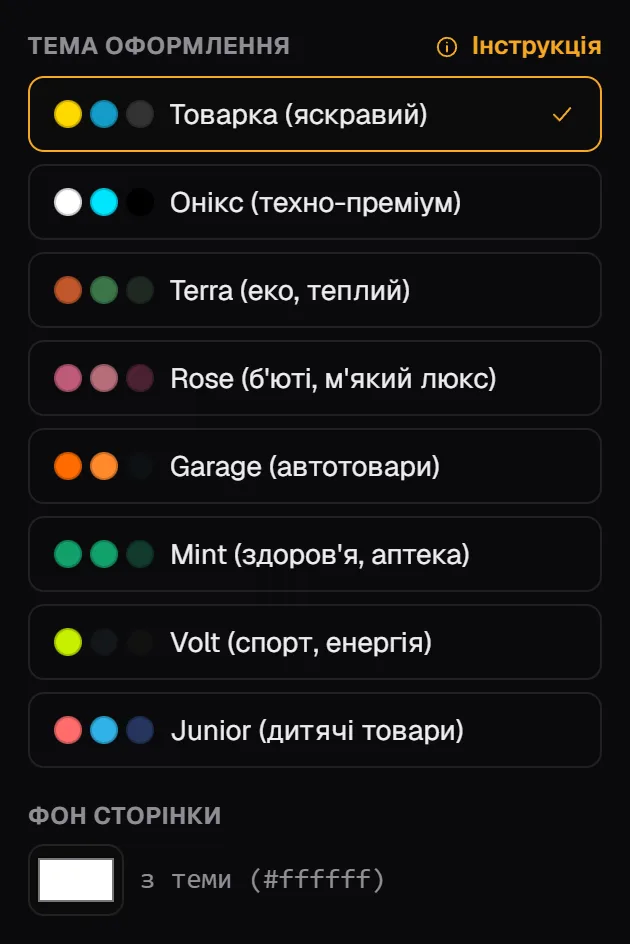
Окремого кольору саме для нової ціни немає. У розділі «Оформлення» є загальні для блоків «Колір тексту» і «Фон блоку», а також «Секція (фон-смуга)»: «Світла», «Темна», «Синя». Акцентні кольори сторінки задає тема оформлення — її вибирають у правій панелі, коли не виділено жоден блок. Детальніше — у статті Кольори, шрифти і стиль кнопок.
Знижку можна підкреслити ще й на фото: у блоці «Зображення» є «Стрічка-бейдж (необов'язково)» — значення (наприклад −26%), підпис і колір «Червоний» або «Синій».
Вибір 1/2/3 штук зі своєю ціною
Додайте блок «Вибір комплекту» (група «Продаж») і заповніть у правій панелі заголовок, підзаголовок і комплекти. Кнопка «+ Додати комплект» додає новий рядок.
- Назва — обов'язкова, наприклад «2 шт — собі і в подарунок». Рядок без назви не збережеться.
- Ціна і стара ціна — для кожного комплекту свої.
- Пояснення — наприклад «Економія 2 097 ₴».
- Бейдж — наприклад «Хіт».
- Фото комплекту — за бажанням.
Як вибір комплекту потрапляє в заявку
На сторінці другий комплект вибрано заздалегідь (якщо комплект один — перший). Під списком стоїть вбудована кнопка «Замовити · ціна»: її текст не змінюється, вона прокручує до першої форми заявки або квізу на сторінці — неважливо, вище чи нижче вони стоять. Напис на ній іде мовою підписів сторінки.
Коли покупець відправляє форму чи квіз, вибраний комплект іде разом із заявкою у вигляді «Назва — ціна». Ви побачите його в розділі «Заявки», а якщо підключено CRM — він піде і туди.
Важливо: вибір комплекту не змінює блок «Ціна зі знижкою» і саму форму. Якщо на сторінці є обидва блоки, стежте, щоб ціни в них не суперечили одна одній.
Чому не поле «Кількість» у формі
У «Форма заявки» можна додати своє поле типу «Список» з варіантами 1, 2, 3, але ціна від нього не зміниться: форма нічого не перераховує. Тому для різних цін за кількість використовуйте «Вибір комплекту», а поле «Список» — для речей без ціни, наприклад розміру чи кольору. Які ще поля можна додати у форму — у статті Поля форми замовлення.
Зміни на сторінці побачать покупці лише після кнопки «Опублікувати» у шапці редактора.

Чого тут немає
Онлайн-оплати на лендингу немає: покупець залишає заявку, ціна комплекту приходить у ній текстом. Форма не перераховує суму і не змінює блок «Ціна зі знижкою». Текст кнопки «Замовити · ціна» під комплектами не редагується. Окремого кольору для нової ціни і власного CSS немає.
Часті запитання
Як поставити стару ціну закресленою, а нову — поруч?
Додайте блок «Ціна зі знижкою» і заповніть стару та нову ціну. Стара ціна закреслюється автоматично, рядок економії рахується сам, якщо «Підпис економії» порожній.
Як зробити нову ціну червоною?
Окремого кольору для нової ціни немає. Спробуйте вигляд «Прайс-лист» або «Два стовпці» і загальні «Колір тексту» та «Фон блоку» в розділі «Оформлення»; акцентні кольори задає тема оформлення.
Як дати покупцю вибрати 2 або 3 штуки з різною ціною?
Блок «Вибір комплекту»: для кожного комплекту — назва, ціна, стара ціна, пояснення і бейдж. Вибраний комплект приходить у заявці.
Потрібне поле «кількість» у формі з вибором 1/2/3, щоб ціна мінялась. Можна?
У формі ціна не міняється — поле «Список» лише записує вибір. Для різних цін за кількість використовуйте «Вибір комплекту»: його вибір іде в заявку разом з ціною.
Чи обов'язково ставити форму нижче за «Вибір комплекту»?
Ні. Кнопка «Замовити · ціна» веде до першої форми заявки або квізу на сторінці, де б вони не стояли. Головне, щоб форма чи квіз на сторінці були.
Інші напрямки
Спробуйте просто зараз
Вставте посилання на свій товар — за хвилину побачите готовий лендинг. Реєстрація не потрібна.
Pro на 7 днів безкоштовно, без картки