Як замінити фото, додати галерею зі свайпом і чому фото розмите?
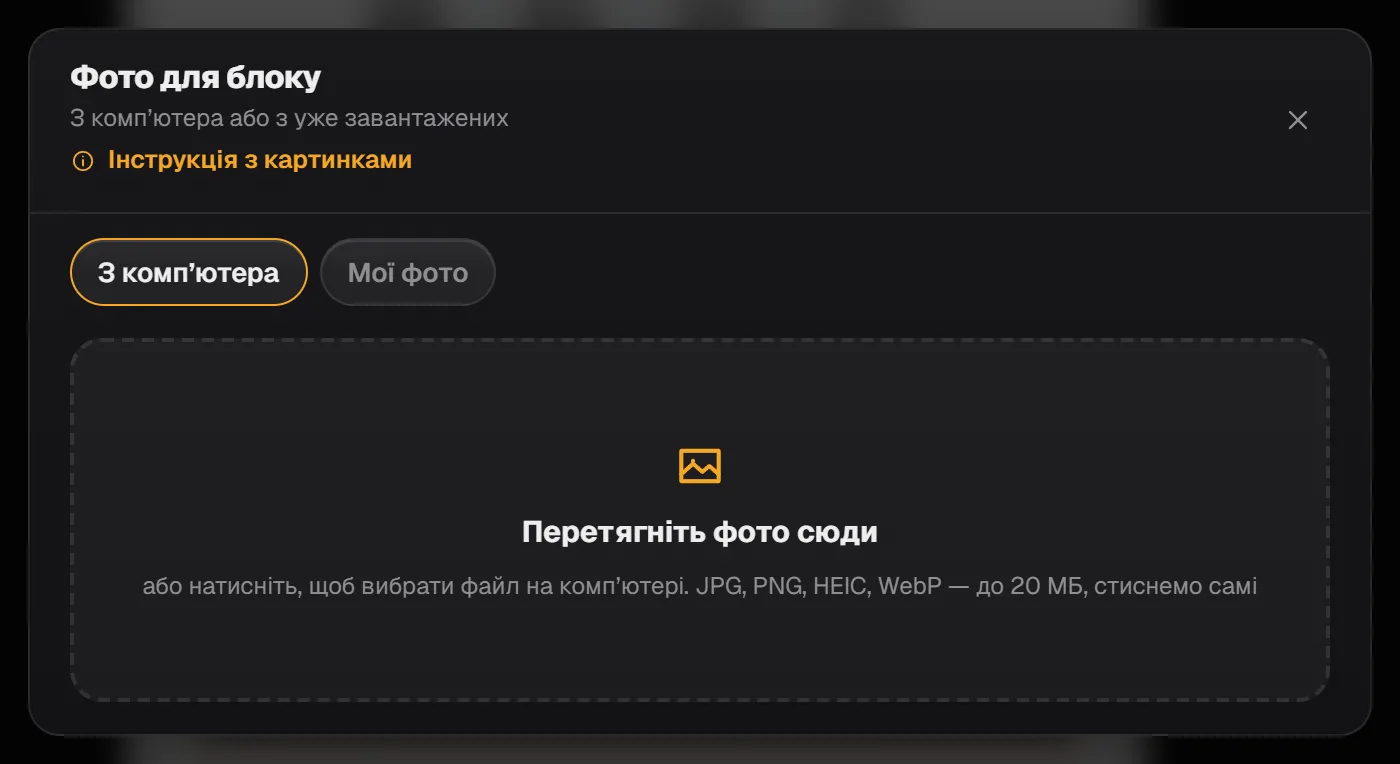
Щоб замінити фото, клацніть по картинці на сторінці в редакторі — праворуч у розділі «Вміст» з'явиться кнопка «Завантажити фото», яка відкриває вікно «Фото для блоку» з вкладками «З комп’ютера» і «Мої фото». Галерея, яку гортають пальцем, — це блок «Галерея фото» з видом «Стрічка». Редактор LandEmpire є українською (перемикач UA / RU / EN — у шапці редактора), тож назви кнопок наведено так, як на екрані.
Як замінити фото в блоці «Зображення»
Окремого поля з написом «фото» в блоці немає: є поле посилання і кнопка завантаження під ним.
- Відкрийте лендинг кнопкою «Редактор» і клацніть по самій картинці на сторінці — блок виділиться.
- Праворуч відкриється панель блока (на телефоні — вкладка «Властивості»). У розділі «Вміст» під полем «Посилання на зображення» натисніть «Завантажити фото».
- У вікні «Фото для блоку» оберіть «З комп’ютера» і виберіть файл або перетягніть його в зону «Перетягніть фото сюди». Підходять JPG, PNG, HEIC і WebP до 20 МБ — вони стискаються автоматично.
- Щоб узяти фото, яке вже завантажували, відкрийте вкладку «Мої фото».
- Натисніть «Опублікувати» — покупці побачать нове фото лише після публікації.
Що ще можна налаштувати на фото
Під кнопкою завантаження є «Очистити» — прибирає фото з блока. Поле «Опис (alt)» — текст для пошукових систем і програм читання з екрана. «Стрічка-бейдж (необов'язково)» додає на фото стрічку зі значенням (наприклад, −26%), підписом і кольором «Червоний» або «Синій».
Замість завантаження можна вставити в «Посилання на зображення» пряме посилання https на картинку, зокрема на .gif. Посилання з самої картинки на інший сайт зробити не можна — для цього використовуйте блок «Кнопка».
Фото є й в інших блоках: фото автора у «Відгуки», фото замість емодзі у «Фічі (сітка)», фото комплекту у «Вибір комплекту», фото кроків у «Як користуватися», два фото в «До / Після». Скрізь поруч із полем є та сама кнопка «Завантажити фото».
Галерея, яку гортають свайпом
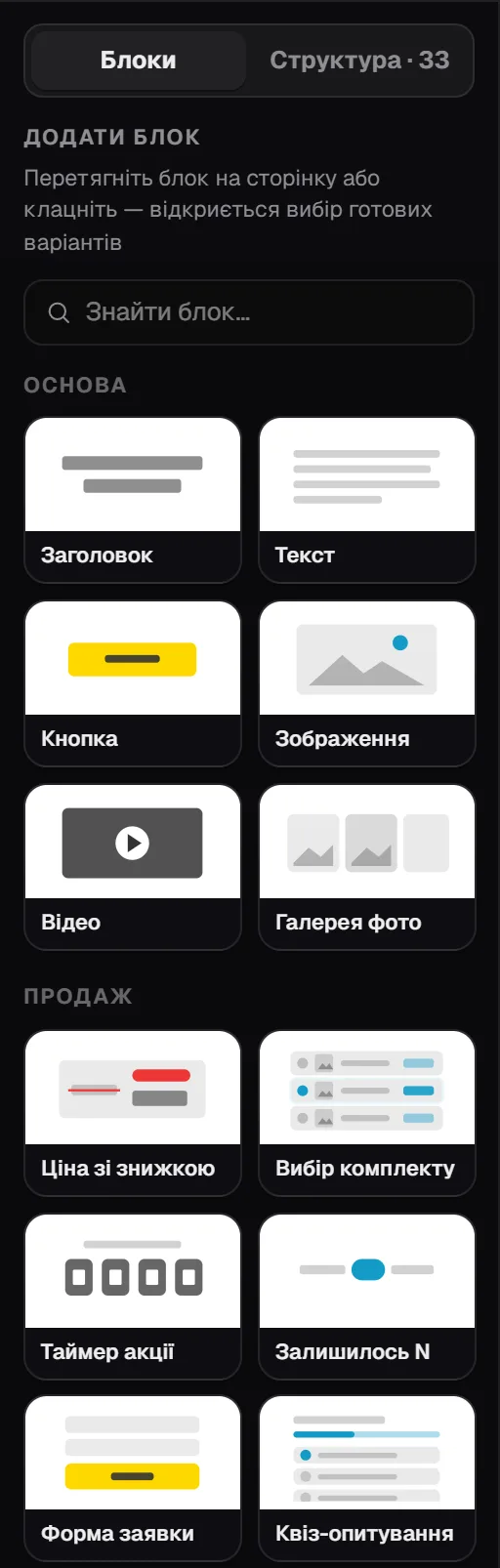
Додайте блок «Галерея фото» з групи «Основа» в лівій панелі. У розділі «Вміст» кожне фото має поле «Посилання на фото», кнопку «Завантажити фото», «Підпис (необов'язково)» і ✕ для видалення; нові фото додає кнопка «+ Додати фото» — до 30 штук.
Вигляд галереї обирається нижче, в розділі «Оформлення» → «Вигляд блоку»: «Стрічка» — горизонтальна стрічка, яку гортають пальцем, сусіднє фото видно краєм; «Сітка» і «Мозаїка» показують фото плиткою, без гортання. Для відгуків є власний вид «Карусель» у блоці «Відгуки».
Чому фото розмите на телефоні
Фото, завантажені через «Завантажити фото», сервіс сам стискає і зберігає в кількох розмірах, а сторінка віддає кожному екрану відповідний. Оригінал на 2000 пікселів для цього — нормальний розмір, і сам по собі розмиття він не дає.
Найчастіше розмиті фото, які потрапили на сторінку не з вашого файлу: вставлені посиланням з чужого сайту або взяті з картки товару під час збирання лендингу за посиланням — тоді якість така, як у джерела. Завантажте оригінал через «З комп’ютера», опублікуйте зміни й оновіть сторінку на телефоні. Якщо фото розмите й після цього, напишіть у підтримку з адресою сторінки й назвою блока.
Де дивитися завантажені фото і місце
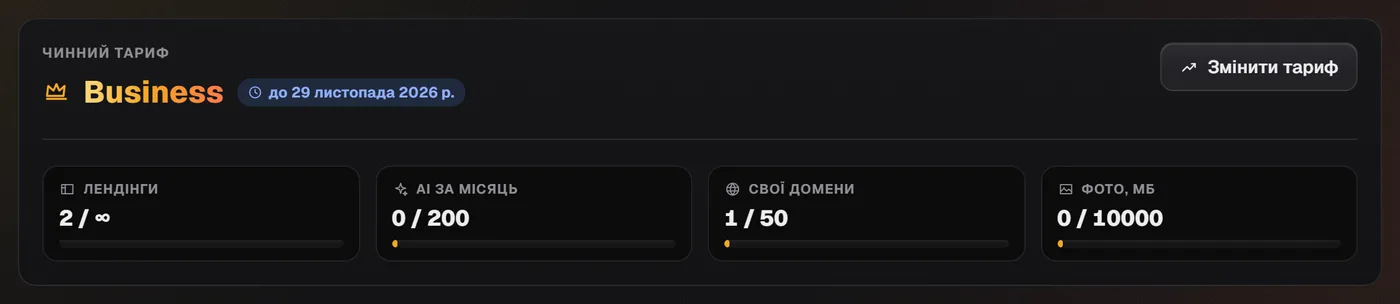
Усі завантажені фото акаунта — у вікні «Фото для блоку» на вкладці «Мої фото»: звідти їх можна вставити повторно або видалити. Там само видно, скільки місця зайнято: «Зайнято N МБ з M МБ»; ця цифра є й у розділі «Тариф». Місце під фото залежить від тарифу: Free — 50 МБ, Start — 300 МБ, Pro — 2 ГБ, Business — 10 ГБ. Якщо місце скінчилося, читайте статтю Сховище заповнене, а якщо фото не завантажуються зовсім — Картинки зникли або не завантажуються.
Чого тут немає
У редакторі немає посилання з картинки, окремих фото для телефона й комп'ютера та завантаження відеофайлів. Розмір файлу при завантаженні — до 20 МБ, формати — JPG, PNG, HEIC, WebP. Місце під фото обмежене тарифом. Шрифтів, рамок і анімації для фото немає.
Часті запитання
Як поміняти фото в блоці? Я не бачу поля, там тільки картинка.
Клацніть по самій картинці на сторінці. Праворуч (на телефоні — «Властивості») у розділі «Вміст» буде кнопка «Завантажити фото» — вона відкриває вибір «З комп’ютера» або «Мої фото».
Як додати галерею фото зі свайпом?
Додайте блок «Галерея фото», завантажте фото кнопками «Завантажити фото» і в «Оформлення» → «Вигляд блоку» оберіть «Стрічка» — її гортають пальцем.
Фото товару розмите на телефоні, хоча оригінал 2000 px. Чому?
Завантажені фото стискаються і віддаються в потрібному розмірі, тож 2000 px — нормально. Розмиття зазвичай дає фото, вставлене посиланням або взяте з чужої картки товару: завантажте оригінал через «З комп’ютера» і опублікуйте зміни.
Можна завантажити відео так само, як фото?
Ні. У блоці «Відео» вставляється лише посилання на YouTube або пряме посилання на файл .mp4 чи .webm; завантажити відеофайл не можна.
Інші напрямки
Спробуйте просто зараз
Вставте посилання на свій товар — за хвилину побачите готовий лендинг. Реєстрація не потрібна.
Pro на 7 днів безкоштовно, без картки