Як додати відгуки із зірочками і фото клієнтів
Додайте блок «Відгуки» (вкладка «Блоки», група «Довіра»), заповніть кожен відгук — текст, «Ім'я, місто» і за бажанням фото автора — і в розділі «Оформлення» виберіть вид «Картки»: у ньому під іменем автора кожного відгуку стоять п'ять зірочок. Поля оцінки немає, тому зірок завжди рівно п'ять. Заголовок над відгуками додається окремим блоком «Заголовок».
Як додати блок відгуків
Редактор є українською (перемикач UA / RU / EN — у шапці редактора), тому назви — як на екрані. Відкрийте лендинг кнопкою «Редактор» у розділі «Лендінги».
- У лівій панелі, вкладка «Блоки», група «Довіра», натисніть «Відгуки» або знайдіть блок через «Знайти блок…». Швидкий спосіб — клавіша «/» і слово «отзывы».
- Виберіть «Базовий» (порожня заготовка) або один із готових варіантів.
- Блок стане після виділеного блоку. Перетягніть його за ⠿ або кнопками «Вище (Alt+↑)» / «Нижче (Alt+↓)», якщо треба вище чи нижче.
Що заповнити в кожному відгуку
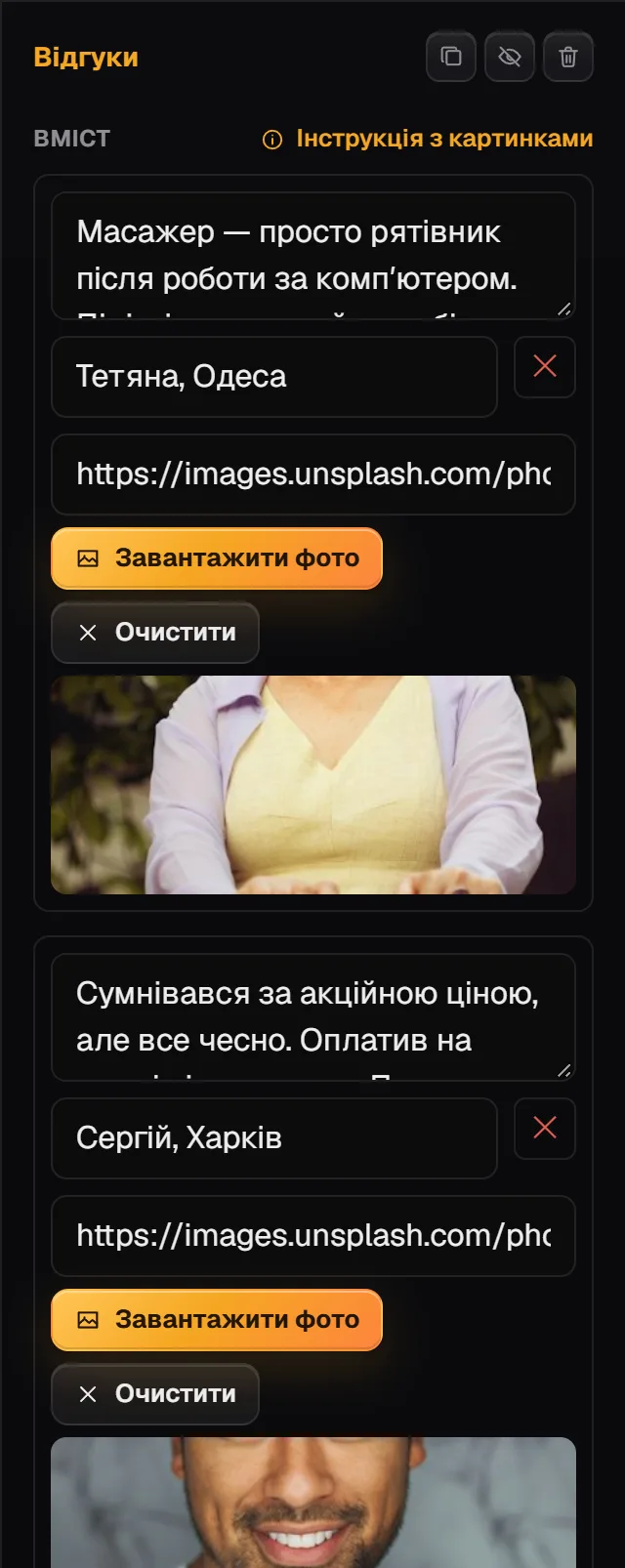
Виділіть блок — у правій панелі, розділ «Вміст», з'являться картки відгуків. Нова картка додається кнопкою «+ Додати відгук», до 30 відгуків в одному блоці. Зайвий відгук прибирає хрестик «Видалити відгук».
- «Текст відгуку» — що написав покупець.
- «Ім'я, місто» — наприклад «Олена, Львів».
- «Фото автора (необов'язково)» — посилання на фото або кнопка «Завантажити фото».
Зірочки: вид «Картки»
Виділіть блок «Відгуки» і прокрутіть праву панель до розділу «Оформлення» → «Вигляд блоку». Там чотири варіанти: «Список», «Карусель», «Картки», «Цитати».
Зірочки є тільки у виді «Картки»: кожен відгук отримує ★★★★★. Окремого поля оцінки немає, тому поставити чотири зірки чи різну кількість у різних відгуків не можна. В інших видах зірочок немає.
Заголовка всередині блоку «Відгуки» теж немає — поставте над ним блок «Заголовок», наприклад «Відгуки покупців».
Фото клієнтів: як завантажити
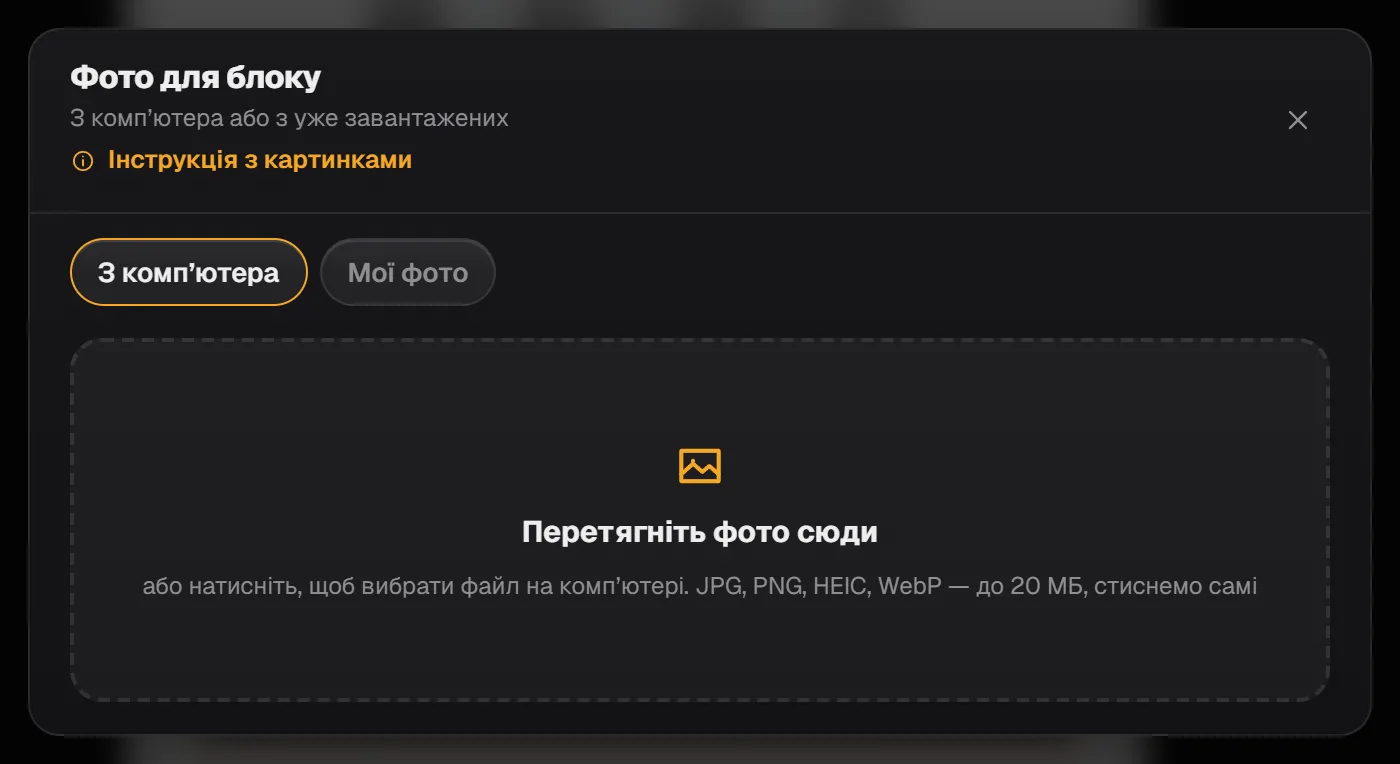
Кнопка «Завантажити фото» відкриває вікно «Фото для блоку» з вкладками «З комп’ютера» і «Мої фото». Підходять JPG, PNG, HEIC і WebP до 20 МБ; фото стискаються самі. На вкладці «Мої фото» лежать усі вже завантажені фото акаунта — їх можна використати повторно.
Завантажені фото займають місце в сховищі за вашим тарифом: Free — 50 МБ, Start — 300 МБ, Pro — 2 ГБ, Business — 10 ГБ. Скільки зайнято, видно в тому ж вікні: «Зайнято N МБ з M МБ». Більше про роботу з фото — у статті Фото і галерея в редакторі.
Схожі блоки довіри: «Цитата» (один великий відгук з автором, вид «Звичайна» або «Карточка») і «До / Після» — повзунок, що порівнює два фото.
Справжні відгуки, а не приклади з шаблону
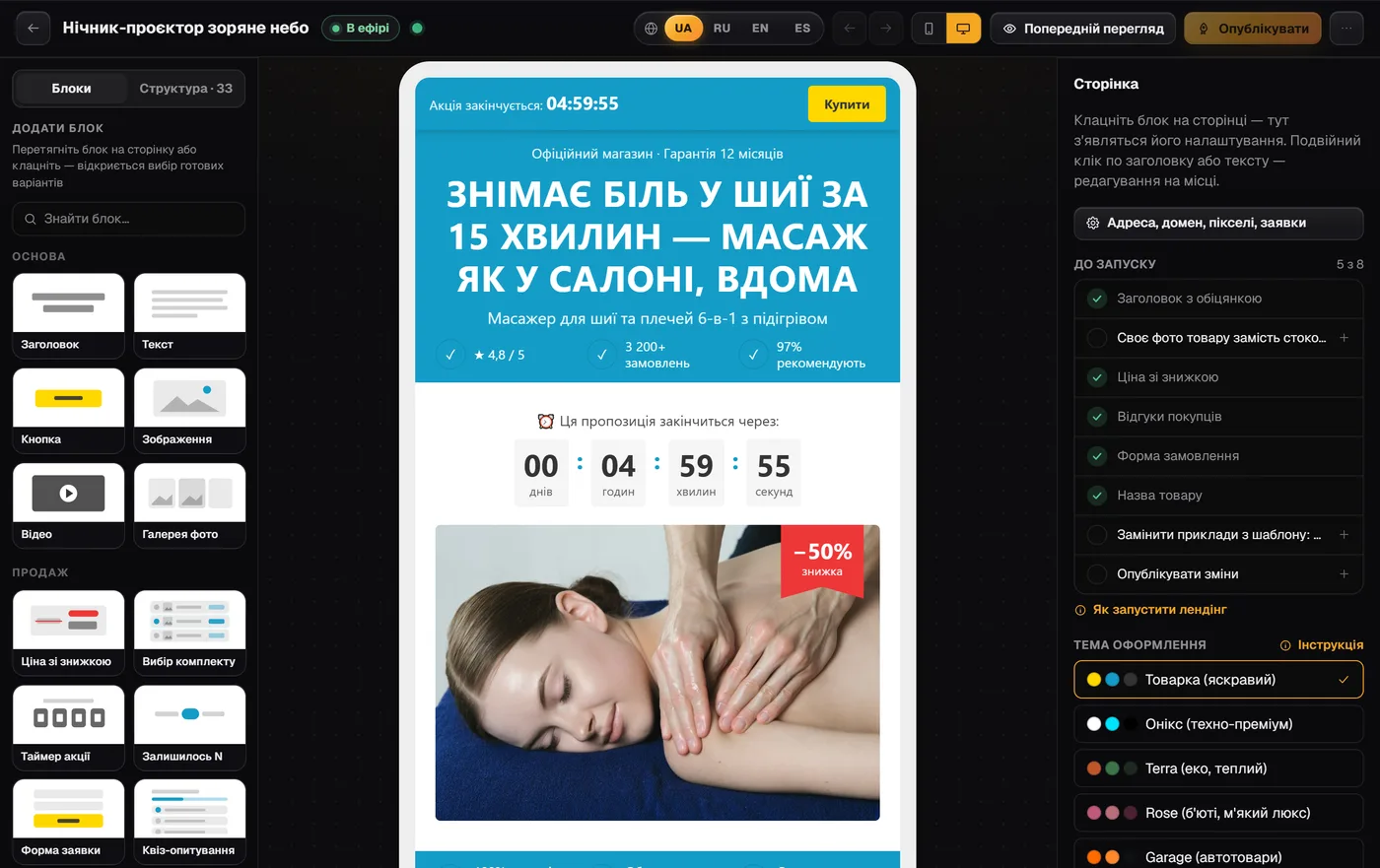
У шаблонах стоять приклади відгуків. Перед публікацією замініть їх справжніми: чек-лист «До запуску» (видно, коли не виділено жоден блок) нагадає про пункт «Замінити приклади з шаблону», а при публікації може з'явитися вікно «На сторінці залишилися приклади зі шаблону».
Коли лендинг збирається за посиланням на товар з чужого магазину, відгуки навмисно не підставляються: на вашій сторінці це ваші обіцянки покупцю. Не беріть чужі відгуки і фото людей з інших сайтів — чому це погана ідея, розказано в статті Що не можна розміщувати на лендингу.
Зміни побачать покупці лише після кнопки «Опублікувати».
Чого тут немає
У відгуків немає поля оцінки: зірки є лише у виді «Картки», і їх завжди п'ять. Відгуки не підтягуються автоматично з магазинів, соцмереж чи заявок — їх вписують вручну. Відео у відгуку немає, лише фото автора. Заголовка всередині блоку немає.
Часті запитання
У блоці відгуків можна додавати фото клієнтів і зірочки?
Так. У кожного відгуку є поле «Фото автора (необов'язково)» з кнопкою «Завантажити фото». Зірочки з'являються у виді «Картки» («Оформлення» → «Вигляд блоку»).
Як додати відгуки із зірками?
Додайте блок «Відгуки», заповніть відгуки через «+ Додати відгук» і виберіть вид «Картки». У ньому в кожного відгуку п'ять зірок.
Можна поставити 4 зірки або різну оцінку?
Ні. Поля оцінки немає: у виді «Картки» завжди рівно п'ять зірок, в інших видах зірок немає.
Як підписати блок «Відгуки покупців»?
У блоці «Відгуки» немає поля заголовка. Додайте над ним блок «Заголовок» з потрібним текстом.
Скільки відгуків можна додати?
До 30 в одному блоці «Відгуки». Якщо треба більше, можна поставити ще один блок.
Інші напрямки
Спробуйте просто зараз
Вставте посилання на свій товар — за хвилину побачите готовий лендинг. Реєстрація не потрібна.
Pro на 7 днів безкоштовно, без картки