Як додати, переставити, сховати чи дублювати блок у редакторі?
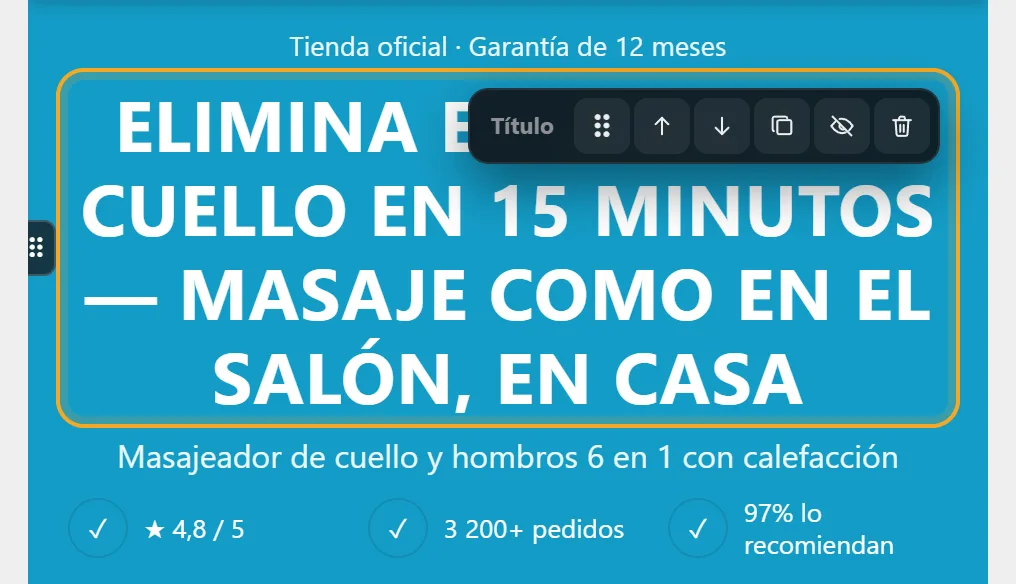
Усі дії з блоком — на панелі над виділеним блоком і в меню правого кліку: «Вище (Alt+↑)», «Нижче (Alt+↓)», «Дублювати (Ctrl+D)», значок ока «Сховати блок» і кошик «Видалити (Delete)». Нові блоки додаються з лівої вкладки «Блоки» або клавішею «/», а випадкову дію скасовує «Скасувати (Ctrl+Z)». Покупці побачать зміни лише після кнопки «Опублікувати».
Як додати блок
Редактор є українською (перемикач UA / RU / EN — у шапці редактора), тому назви кнопок — як на екрані.
- Виділіть блок, після якого має стояти новий.
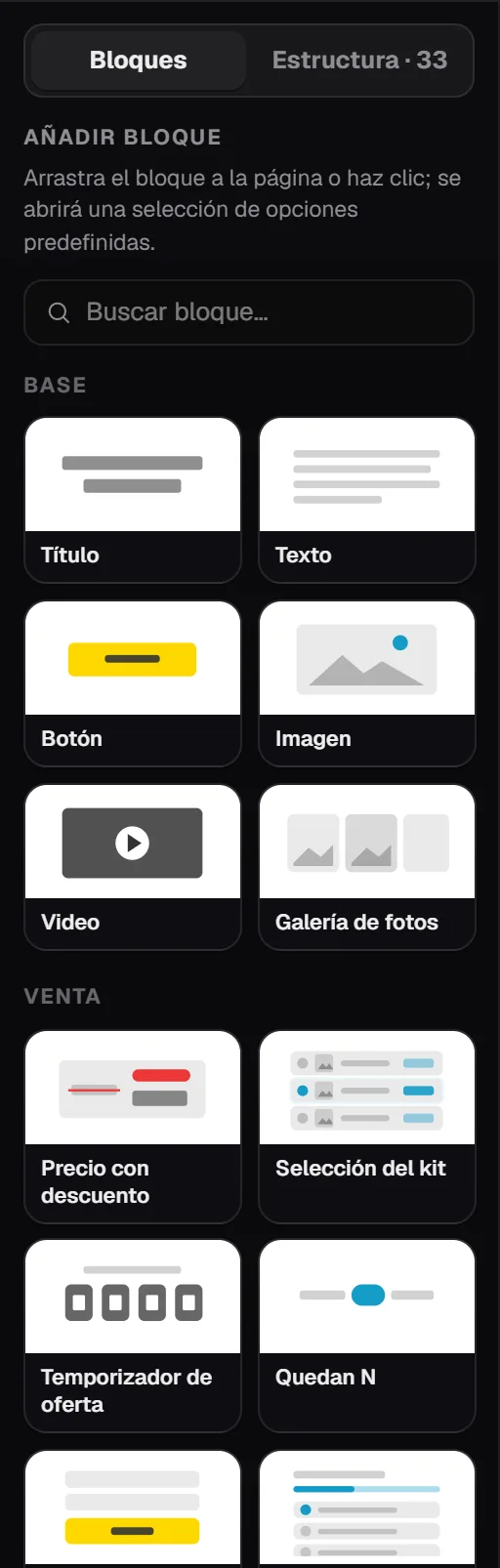
- Ліворуч відкрийте вкладку «Блоки»: є пошук «Знайти блок…» і групи Основа, Продаж, Довіра, Структура.
- Клацніть плитку — відкриється вікно «<Блок> — оберіть варіант» із картками «Базовий» (порожня заготовка) і «Варіант N». Натисніть «+ Додати».
- Новий блок стане після виділеного, а якщо нічого не виділено — у кінець сторінки.
- Плитку можна й перетягнути на сторінку — базовий блок стане туди, куди ви його кинете.
- Швидше: натисніть «/», почніть вводити назву російською чи англійською (цена, отзывы, таймер…) і Enter.
- Між блоками під час наведення з'являється «+» — «Вставити блок сюди»; у меню правого кліку є «Новий блок вище» і «Новий блок нижче».
Як поміняти блоки місцями
Виділіть блок і натисніть «Вище (Alt+↑)» або «Нижче (Alt+↓)» на його панелі — ті самі пункти є в меню правого кліку. Або потягніть блок за ⠿ «Перетягнути блок».
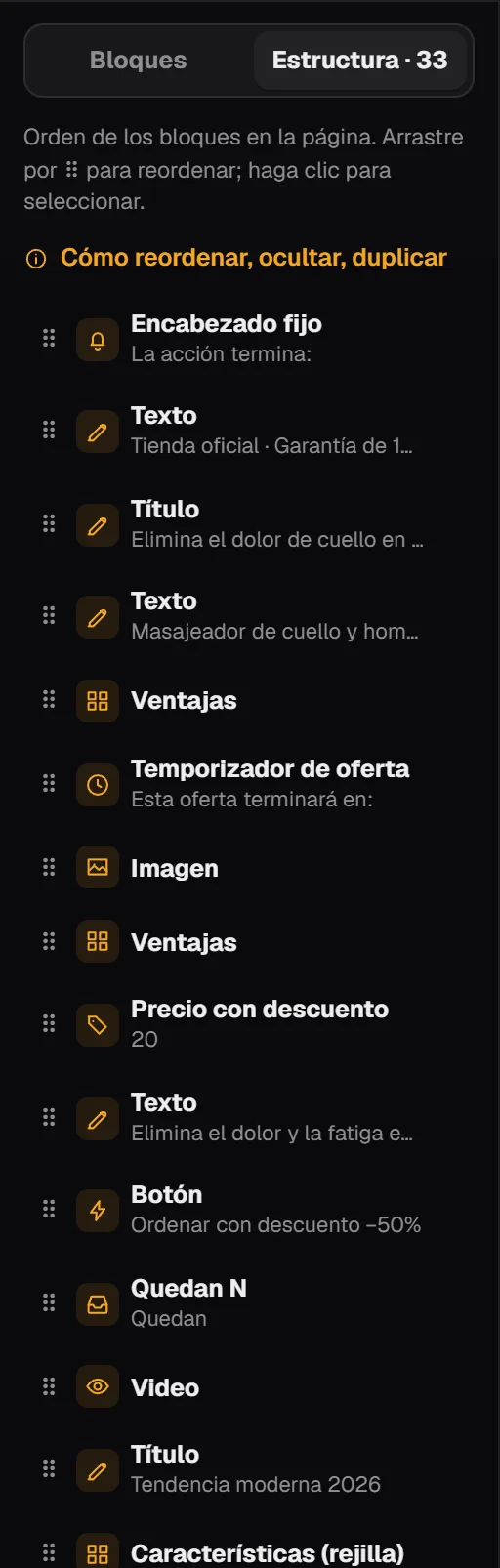
Коли блоків багато, зручніше вкладка «Структура · N» ліворуч: там увесь порядок сторінки списком, тягніть рядок за ⠿.
Блок «Липка шапка» завжди прибитий до верху сторінки, де б він не стояв у списку, — переставити його не можна.
Як сховати блок, не видаляючи
Виділіть блок і натисніть значок ока «Сховати блок» на панелі або оберіть «Сховати від покупців» у меню правого кліку. Те саме є значком у правій панелі поруч із назвою блоку.
Блок лишиться в редакторі з позначкою «скрыт», а покупці його не побачать. Щоб повернути, натисніть «Показать блок покупателям». Так зручно тримати запасні варіанти тексту чи другу форму, яка зараз не потрібна.
Як дублювати і скопіювати в інший лендинг
Виділіть блок і натисніть «Дублювати (Ctrl+D)» — на панелі над блоком, у меню правого кліку або значком у правій панелі.
Щоб перенести блок в інший лендинг, у меню правого кліку оберіть «Копіювати» (Ctrl+C), відкрийте інший лендинг у редакторі, виділіть потрібне місце і оберіть «Вставити з буфера після» (Ctrl+V). Буфер блоків працює між лендингами.
Як видалити і повернути назад
Кошик «Видалити (Delete)» на панелі блоку або пункт «Видалити» у меню правого кліку прибирає блок. Якщо видалили випадково, натисніть «Скасувати (Ctrl+Z)» у шапці редактора — блок повернеться, поки сторінка редактора відкрита. «Повторити (Ctrl+Y)» повертає скасоване.
Щоб скинути всі неопубліковані зміни, у меню ⋯ є «Скасувати неопубліковані зміни» — сторінка повернеться до опублікованої версії. Коли все готово, натисніть «Опублікувати»: детальніше — у статті Як опублікувати зміни.

Вигляд блоку і кількість у ряд
Окремого налаштування кількості колонок немає. Вигляд змінюється в правій панелі: «Оформлення» → «Вигляд блоку». У «Переваги» це Список, Триплет, Картки, З номерами, Плашки; у «Фічі (сітка)» — Сітка, Рядки, Плитки. Спробуйте варіанти й оберіть той, що підходить. Сторінки в LandEmpire мобільні, тому редактор показує мобільну колонку. Якщо редактор поводиться дивно, див. Редактор гальмує або блоки з'їхали.
Чого тут немає
У редакторі немає налаштування кількості колонок, відступів, рамок, шрифту блоку, анімації чи окремого показу на телефоні й комп'ютері, а також свого CSS чи HTML. Кнопки «⋯» на самому блоці немає — меню відкривається правим кліком. «Скасувати» повертає дії лише поки редактор відкритий; «Липка шапка» завжди вгорі сторінки.
Часті запитання
Після оновлення редактора зникла кнопка «додати блок». Де вона тепер?
Блоки додаються з лівої вкладки «Блоки», клавішею «/» або через «+» між блоками. Якщо бічних панелей не видно, можливо, увімкнено фокус-режим — вимкніть його в меню ⋯ пунктом «Показать панели». На телефоні панелі перемикаються кнопками «Блоки» і «Властивості».
Як сховати блок, але не видаляти?
Виділіть блок і натисніть значок ока «Сховати блок» (або правий клік → «Сховати від покупців»). Він лишиться в редакторі з позначкою «скрыт»; повернути — «Показать блок покупателям». На сайті зміна з'явиться після «Опублікувати».
Як поміняти блоки місцями?
Виділіть блок і натисніть «Вище (Alt+↑)» чи «Нижче (Alt+↓)» або потягніть його за ⠿ на сторінці чи у вкладці «Структура · N». Щоб покупці побачили новий порядок, натисніть «Опублікувати».
Випадково видалив блок. Як скасувати?
Натисніть Ctrl+Z або «Скасувати (Ctrl+Z)» у шапці редактора. Блок повернеться, поки сторінка редактора не закрита.
Як додати кнопку в середину сторінки?
Виділіть блок, після якого потрібна кнопка, у вкладці «Блоки» клацніть плитку «Кнопка», оберіть «Базовий» чи «Варіант N» і натисніть «+ Додати». Якщо стала не там, посуньте її «Вище (Alt+↑)» чи «Нижче (Alt+↓)».
Хочу в блоці «Переваги» 4 іконки в ряд, а не 2. Як?
Кількість колонок вручну не задається. Змініть «Вигляд блоку» в «Оформлення» (Список, Триплет, Картки, З номерами, Плашки) або використайте блок «Фічі (сітка)» з видами Сітка, Рядки, Плитки.
Інші напрямки
Спробуйте просто зараз
Вставте посилання на свій товар — за хвилину побачите готовий лендинг. Реєстрація не потрібна.
Pro на 7 днів безкоштовно, без картки