Як опублікувати зміни і чому на сайті стара версія
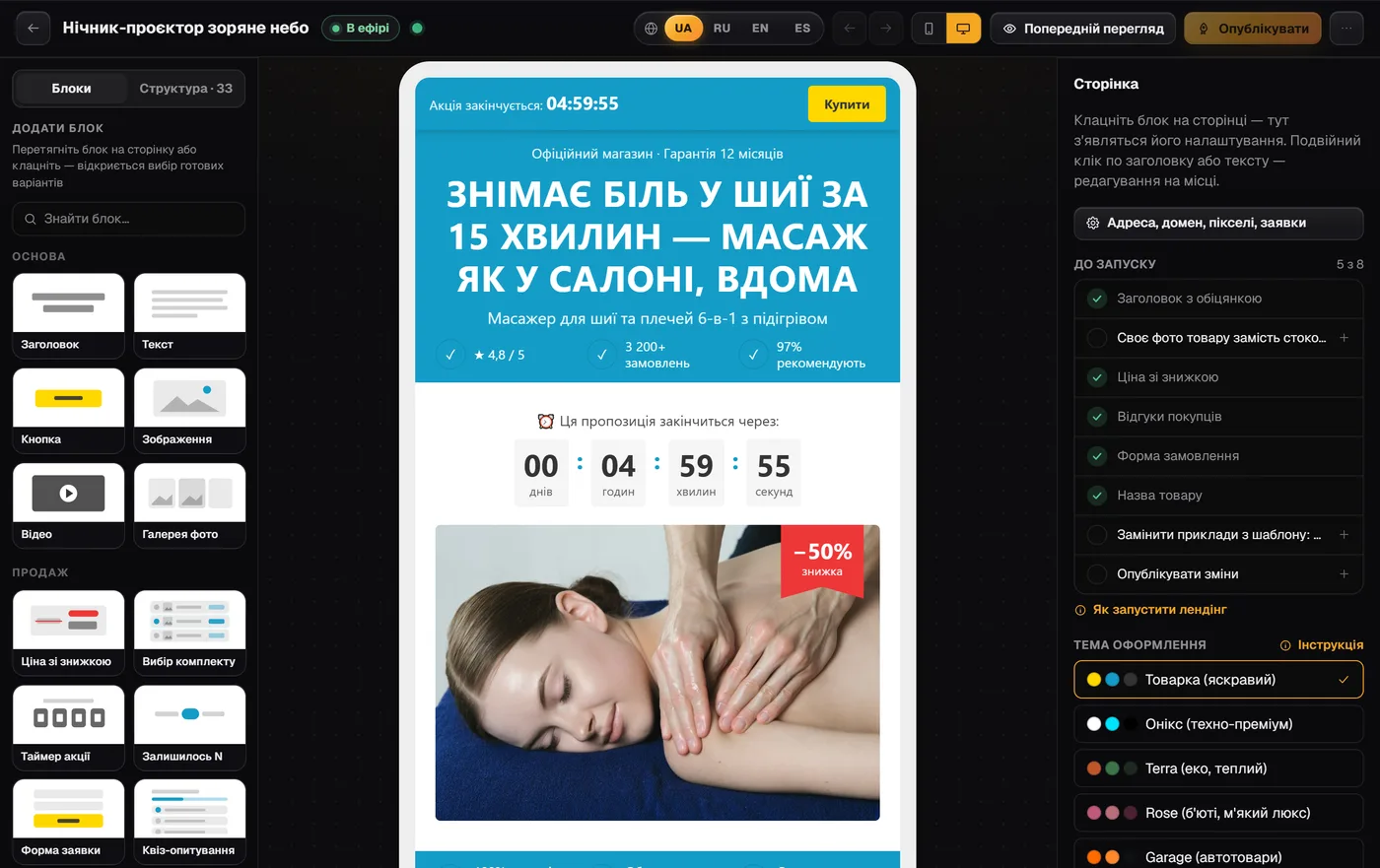
Правки в редакторі зберігаються як чернетка, а покупці бачать їх лише після кнопки «Опублікувати» у шапці редактора праворуч. Якщо біля назви сторінки стоїть статус «Правки не опубліковано» — натисніть «Опублікувати» і оновіть сторінку на сайті. Якщо кнопка не спрацьовує, найчастіше причина в непідтвердженій пошті.
Чернетка і публікація: як це влаштовано
Редактор є українською (перемикач UA / RU / EN — у шапці редактора), тому назви — як на екрані. Кожна правка спершу потрапляє в чернетку: вона зберігається сама через 3 секунди після зміни, а Ctrl+S зберігає одразу. Точка збереження біля назви підказує стан: «Чернетку збережено», «Незбережені правки» або «Зберігаємо чернетку…».
Чернетку бачите лише ви. Щоб її побачили покупці, натисніть «Опублікувати». Статус біля назви сторінки показує, що зараз на сайті:
- «В ефірі» — сайт показує останню опубліковану версію, нових правок немає.
- «Правки не опубліковано» — у чернетці є зміни, яких покупці ще не бачать.
- «Вимкнено» — сторінку вимкнено; якщо нових правок немає, замість «Опублікувати» буде кнопка «Увімкнути сторінку».

На сайті стара версія: що перевірити
Пройдіть по черзі — зазвичай справа в першому пункті.
- Статус «Правки не опубліковано» — натисніть «Опублікувати». Якщо кнопка сіра, нових правок для публікації немає.
- Після публікації оновіть сторінку на сайті; на комп'ютері — Ctrl+F5.
- Відкривайте правильну адресу: меню ⋯ у шапці редактора → «Відкрити опубліковану сторінку».
- Якщо для лендингу ввімкнено A/B-тест, відвідувачі бачать різні варіанти. Можливо, ви бачите інший варіант, а не той, що правили.
- «Попередній перегляд» показує чернетку, а не опубліковану версію, тож у ньому зміни видно ще до публікації.
Кнопка «Опублікувати» не працює
Найчастіша причина — непідтверджена пошта. Перші 72 години після реєстрації сторінку за адресою платформи можна публікувати і без підтвердження; потім непідтверджені сторінки вимикаються самі (про це приходить лист), а ввімкнути їх знову можна лише після підтвердження. Лендинги, зібрані за посиланням на товар чи з /try, створюються вимкненими чернетками і самі не публікуються: їх вмикає кнопка «Увімкнути сторінку» за тими самими правилами. Лист підтвердження можна запросити повторно в кабінеті, не частіше разу на хвилину; перевірте папку «Спам». Детальніше — у статті Лист підтвердження не прийшов.
Перед публікацією може з'явитися вікно «На сторінці залишилися приклади зі шаблону» з кнопками «Опублікувати як є» і «Спочатку виправити». Це перевірка, а не помилка: виберіть потрібну дію.
Якщо після натискання кнопка крутиться і нічого не відбувається або в консолі браузера помилка 500 — це збій на нашому боці. Напишіть на landempiresupport@gmail.com назву лендингу і час, коли це сталося. Чернетка при цьому не губиться.
Зміни не зберігаються: редагую, виходжу — все старе
Перевірте точку збереження перед тим, як закривати редактор: якщо вона показує «Незбережені правки», натисніть Ctrl+S або меню ⋯ → «Сохранить черновик сейчас».
Якщо сторінку відкрито в двох вкладках, редактор покаже смугу «Страница изменена в другой вкладке…» з двома кнопками: «Перезагрузить (ваши несохранённые правки пропадут)» і «Перезаписать моими правками». Вибирайте уважно — перша кнопка відкидає правки з поточної вкладки. Краще правити сторінку в одній вкладці.
І пам'ятайте: збережена чернетка — ще не публікація. Після повернення в редактор правки на місці, але на сайті їх не буде, поки не натиснете «Опублікувати».
Як скасувати правки
«Скасувати (Ctrl+Z)» і «Повторити (Ctrl+Y)» — у шапці редактора. Випадково видалений блок повертає Ctrl+Z, поки сторінку відкрито. Щоб відкинути всю чернетку і повернутися до опублікованої версії, виберіть меню ⋯ → «Скасувати неопубліковані зміни».
Якщо сторінка взагалі не відкривається і видає помилку 500 чи 502, див. Лендинг не відкривається.
Чого тут немає
Автоматичної публікації немає: покупці бачать лише те, що опубліковано кнопкою «Опублікувати». Історії версій немає — можна скасувати кроки, поки сторінку відкрито, або відкинути всю чернетку до опублікованої версії. Без підтвердженої пошти публікація працює лише перші 72 години після реєстрації.
Часті запитання
Я змінила текст, а на сайті все старе. Чому?
Найімовірніше, правки лишилися в чернетці. Якщо біля назви сторінки статус «Правки не опубліковано», натисніть «Опублікувати» у шапці редактора і оновіть сторінку на сайті.
Де кнопка «Опублікувати»?
У шапці редактора праворуч, після «Попередній перегляд». Якщо сторінку вимкнено, на її місці кнопка «Увімкнути сторінку».
Опублікував, відкриваю — змін немає. Це кеш?
Оновіть сторінку (Ctrl+F5) і відкрийте її через меню ⋯ → «Відкрити опубліковану сторінку». Якщо ввімкнено A/B-тест, ви можете бачити інший варіант сторінки.
Натискаю «Опублікувати» — крутиться і нічого, в консолі помилка 500.
Це збій на нашому боці, а не у вашому браузері. Напишіть на landempiresupport@gmail.com назву лендингу і час. Перед цим перевірте, що пошту підтверджено.
Зміни не зберігаються: виходжу, заходжу — все старе.
Перед виходом дочекайтеся «Чернетку збережено» або натисніть Ctrl+S. Не правте ту саму сторінку у двох вкладках: кнопка «Перезагрузить» у смузі про іншу вкладку відкидає незбережені правки.
Інші напрямки
Спробуйте просто зараз
Вставте посилання на свій товар — за хвилину побачите готовий лендинг. Реєстрація не потрібна.
Pro на 7 днів безкоштовно, без картки