Как подключить пиксель Facebook, TikTok и Google Analytics 4 к лендингу?
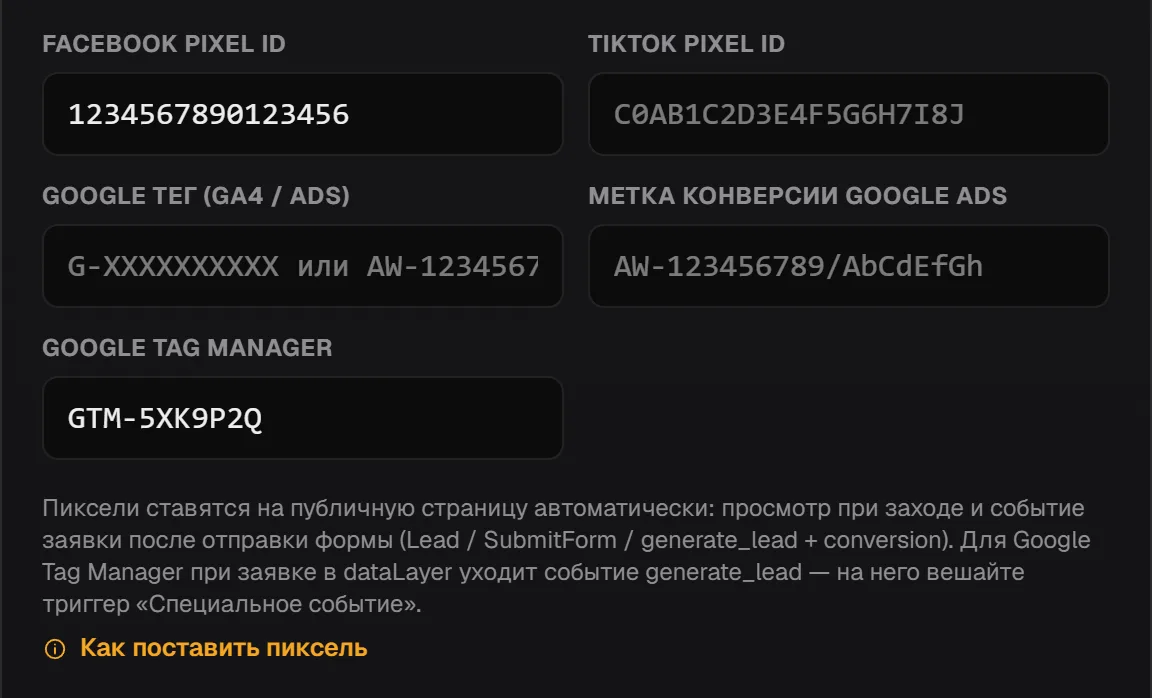
Пиксели вставляются в настройках лендинга на вкладке «Адрес и пиксели»: там отдельные поля «Facebook Pixel ID», «TikTok Pixel ID», «Google тег (GA4 / Ads)» и «Метка конверсии Google Ads», так что все пиксели работают одновременно. События PageView и Lead отправляются сами, но Lead появляется только после настоящей отправки формы на опубликованной странице. Пиксели доступны с тарифа Start.
Куда вставить пиксели
Все поля — в настройках конкретного лендинга.
- «Лендинги» → меню (⋯) лендинга → «Настройки лендинга». Из редактора: меню ⋯ в шапке → «Настройки: адрес, домен, пиксели, заявки».
- Откройте вкладку «Адрес и пиксели».
- В «Facebook Pixel ID» вставьте только идентификатор пикселя (цифры), а не весь код.
- В «TikTok Pixel ID» — идентификатор пикселя TikTok.
- В «Google тег (GA4 / Ads)» — идентификатор вида G-XXXXXXXXXX для Google Analytics 4 или AW-… для Google Ads; для конверсий Google Ads дополнительно заполните «Метка конверсии Google Ads» (вид AW-123456789/AbCdEfGh).
- Нажмите «Сохранить» — одна кнопка сохраняет все вкладки настроек.
Какие события отправляются
Настраивать события вручную не нужно. При заходе на страницу отправляется PageView. Когда покупатель отправляет форму заявки или квиз, отправляется Lead для Facebook, SubmitForm для TikTok и generate_lead для Google, а если указана «Метка конверсии Google Ads» — ещё и конверсия Google Ads.
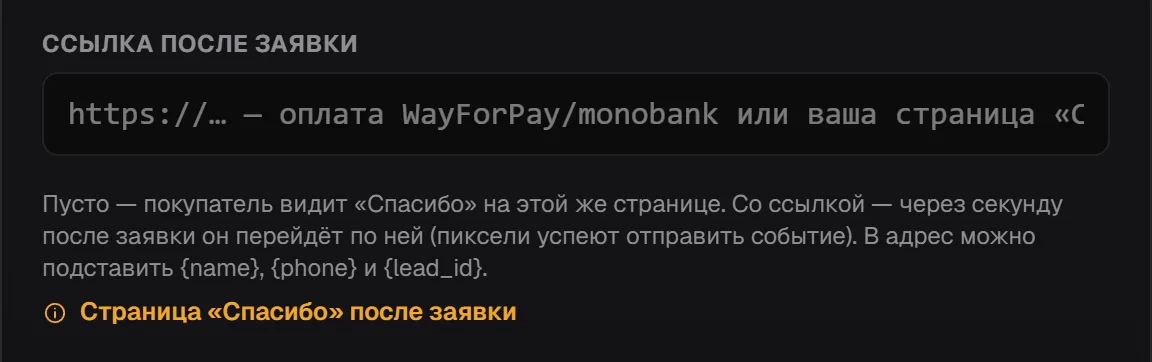
После заявки покупатель видит сообщение об успехе на той же странице, а если заполнить поле «Ссылка после заявки» — переходит на вашу страницу «Спасибо» или на оплату. Поэтому конверсию в рекламном кабинете настраивайте по событию (Lead, SubmitForm), а не по адресу страницы благодарности.
Почему PageView есть, а Lead не приходит
Проверьте причины по очереди — от самой частой.
- Тестовую заявку отправляли в редакторе или предпросмотре. Там форма ничего не отправляет — тестируйте на опубликованной странице (адрес /s/… или свой домен) со своего телефона.
- Номер не прошёл проверку: на странице со страной Украина принимаются только украинские мобильные. Пока покупатель видит ошибку номера, заявки и события Lead нет.
- Пиксели вписали, но не нажали «Сохранить» в настройках.
- Страница перенесена из другого конструктора: чужие пиксели при переносе вырезаются, их нужно вписать заново в «Адрес и пиксели».
- Блокировщики рекламы в браузере могут не пропускать пиксель — проверяйте без них.
TikTok вместе с Facebook и GA4
Поле для TikTok отдельное — «TikTok Pixel ID», оно под полем Facebook на той же вкладке. Ничего заменять не нужно: Facebook, TikTok и Google заполняются независимо и работают одновременно. О настройке страницы под рекламу TikTok — на странице Лендинг под TikTok Ads.
Для Google Analytics 4 вставьте идентификатор G-XXXX в «Google тег (GA4 / Ads)». Для Google Ads в то же поле идёт AW-…, а метка конверсии — в отдельное поле под ним.
Почему в Facebook лидов больше, чем в кабинете
Facebook считает события Lead, а кабинет — сохранённые заявки, и эти цифры не обязаны совпадать. Если покупатель повторно отправил форму с теми же именем и телефоном в течение 5 минут, он видит успех и пиксель отправляет ещё один Lead, но в кабинете такой дубль не записывается. Если исчерпан месячный лимит заявок тарифа, новые заявки сохраняются скрытыми с замком. Ещё проверьте фильтры «Все» и «Все лендинги» в разделе «Заявки» и не подключены ли в кампании лид-формы самого Facebook — такие лиды на лендинг не попадают.
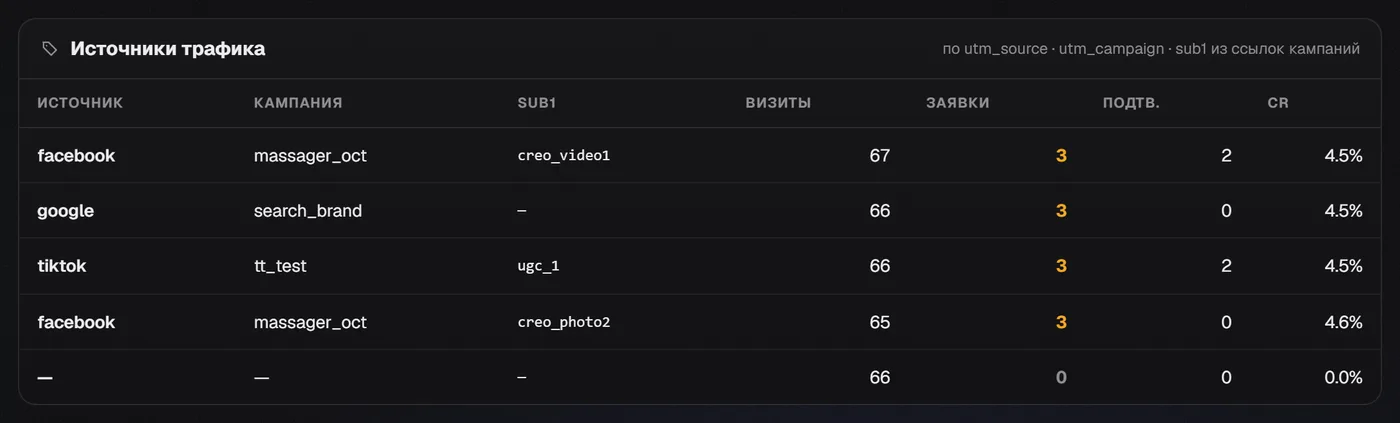
Чтобы свести цифры, сравнивайте по меткам: на Pro «Аналитика» показывает разбивку «источник × кампания × sub1». Как проверить сам пиксель, — в статье Пиксель Facebook на лендинге: как проверить.
Чего здесь нет
Своего кода прямо на страницу добавить нельзя — сторонние теги и свои события настраиваются через Google Tag Manager (поле «Google Tag Manager», с тарифа Start). Страницу «Спасибо» или оплату после заявки задаёт поле «Ссылка после заявки» на той же вкладке. Пиксели недоступны на Free. События отправляются из браузера покупателя, поэтому блокировщики рекламы могут их остановить.
Частые вопросы
Пиксель Facebook вставил, но в Events Manager событие Lead не приходит, PageView есть. Почему?
Чаще всего тестовую заявку отправляли в редакторе или предпросмотре — там форма не отправляет. Оформите заявку на опубликованной странице со своего телефона с правильным номером и проверьте, что настройки сохранены кнопкой «Сохранить».
Куда вставлять пиксель TikTok? Там, где Facebook, только одно поле.
Для TikTok есть отдельное поле «TikTok Pixel ID» на той же вкладке «Адрес и пиксели», под полем Facebook. Оба пикселя работают одновременно.
Google Analytics 4 — куда вставлять G-XXXX?
В поле «Google тег (GA4 / Ads)» на вкладке «Адрес и пиксели» в настройках лендинга. После «Сохранить» событие generate_lead будет отправляться при отправке формы.
В кабинете 40 заявок, а в Facebook 70 лидов. Куда делись 30?
Facebook считает события, а не заявки: повторные отправки за 5 минут дают Lead, но не записываются в кабинете; заявки сверх лимита тарифа скрыты с замком; лид-формы Facebook на лендинг не попадают. Проверьте также фильтры в разделе «Заявки».
Есть ли пиксели на бесплатном тарифе?
Нет, поля пикселей открываются с тарифа Start. На Free вместо них видна пометка, с какого тарифа доступна функция.
Как подключить Google Tag Manager?
В настройках лендинга, вкладка «Адрес и пиксели», впишите ID контейнера в поле «Google Tag Manager» (GTM-XXXXXXX) и сохраните. Контейнер ставится на опубликованную страницу, а при заявке в dataLayer приходит событие generate_lead — в GTM создайте на него триггер «Специальное событие». Доступно с тарифа Start.
Другие направления
Попробуйте прямо сейчас
Вставьте ссылку на свой товар — через минуту увидите готовый лендинг. Регистрация не нужна.
Pro на 7 дней бесплатно, без карты