Как восстановить случайно удалённый лендинг?
К сожалению, удалённый лендинг восстановить нельзя: корзины в LandEmpire нет, и вместе со страницей навсегда удаляются её заявки и статистика — вернуть их не может и поддержка. Загруженные фото при этом остаются в аккаунте, а копии заявок могли сохраниться в Telegram, почте или CRM. Ниже — что можно спасти сейчас и как подстраховаться дальше.
Почему удалённый лендинг не возвращается
Удаление — окончательное действие. Перед ним кабинет показывает окно «Удалить лендинг «…»?» с предупреждением, что вместе со страницей навсегда удалятся её заявки и статистика, и просит вписать название лендинга. После подтверждения страница, её настройки, заявки, статистика и A/B-варианты удаляются без возможности восстановления. Корзины или архива удалённых страниц нет.
Что могло сохраниться
Проверьте эти места, прежде чем собирать страницу заново.
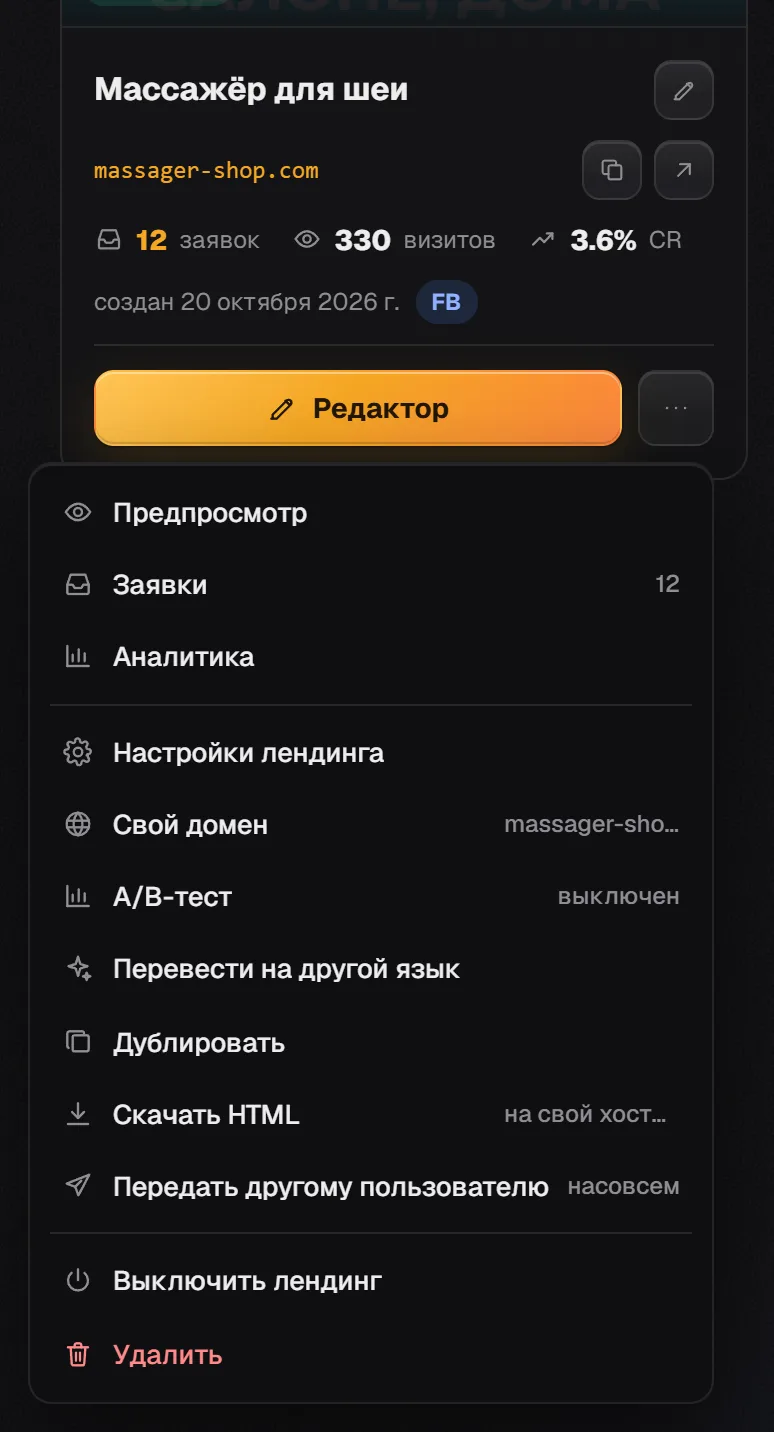
- Копии в разделе «Лендинги»: если вы когда-то делали «Дублировать», копия с названием «… (копия)» и адресом с -copy лежит в списке выключенной. Включите её через меню (⋯) → «Включить лендинг».
- Фото: всё, что вы загружали, остаётся в окне выбора изображения на вкладке «Мои фото».
- Заявки: сообщения в Telegram и на почте, записи в CRM или в вашей системе через вебхук, а также ранее выгруженные CSV-файлы.
- HTML-файл: если на Pro вы делали «Скачать HTML», в файле остались вёрстка, тексты и фото страницы — из него удобно переносить тексты.
- Домен: после удаления он освободился. Подключите его к новой странице на вкладке «Домен» — DNS менять не нужно.
Как быстро собрать страницу заново
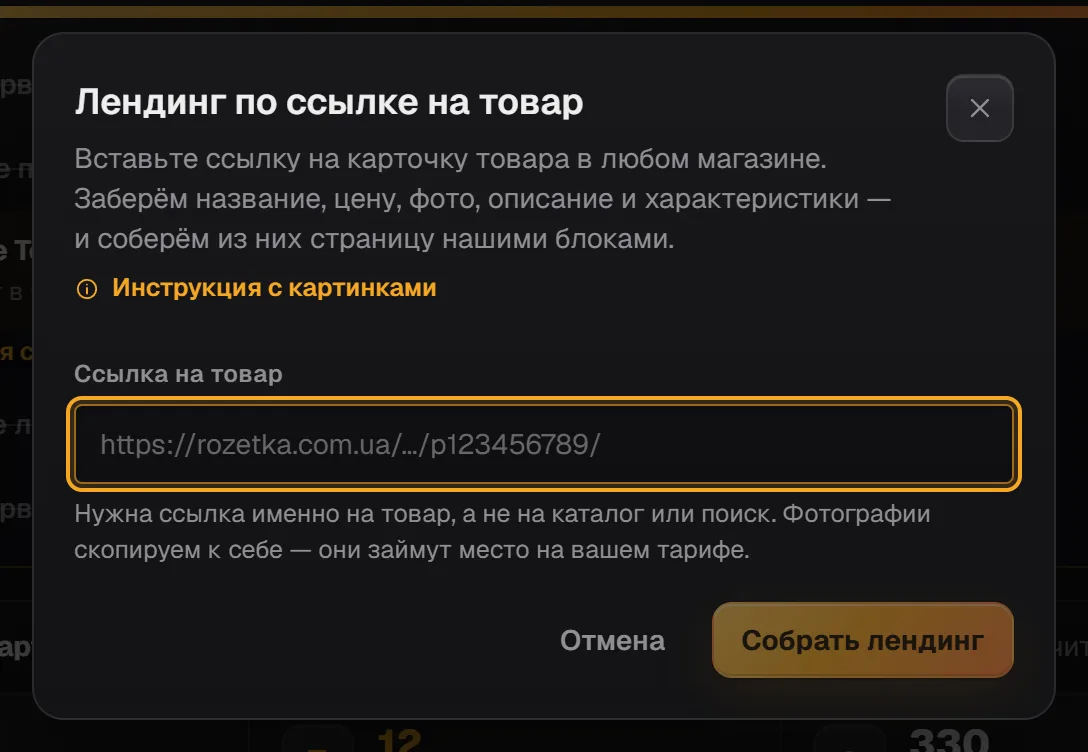
Быстрее всего — кнопка «Лендинг по ссылке на товар»: вставьте ссылку на карточку товара на Prom или AliExpress, и сервис соберёт черновик с названием, ценой, фото и описанием. Подробно — в статье Сборка лендинга по ссылке.
Если в аккаунте есть другой лендинг с похожими блоками, копируйте их: правый клик по блоку → «Копировать», затем в новом лендинге правый клик → «Вставить из буфера после» — буфер работает между лендингами. Фото для блоков берите из вкладки «Мои фото», чтобы не загружать их повторно.
Как не потерять работу в следующий раз
Несколько привычек, которые страхуют от случайного удаления.
- Если страница временно не нужна, не удаляйте её, а выключите: меню (⋯) → «Выключить лендинг». Страница, заявки и статистика остаются.
- Перед большими изменениями делайте «Дублировать» — копия независима и создаётся выключенной.
- В редакторе случайно удалённый блок возвращает «Отменить (Ctrl+Z)», пока страница открыта, а «Отменить неопубликованные правки» в меню ⋯ возвращает опубликованную версию.
- На Pro регулярно выгружайте заявки в CSV и при необходимости делайте «Скачать HTML».
- Проверьте, кому в команде вы дали права править страницы: «Настройки» → «Команда». Как работают роли, — в статье Команда и права доступа.
Неактивные аккаунты
Отдельно от ручного удаления: аккаунт, в который три месяца никто не заходил, который ничего не оплачивал и на страницах которого за это время не было ни заявок, ни визитов, удаляется вместе с фото и файлами. Перед этим приходят два письма-предупреждения — за две недели и за три дня. Любой вход в кабинет отменяет удаление, а аккаунты, которые хоть раз платили, не удаляются.
Чего здесь нет
Корзины и архива удалённых лендингов нет, и ни вы, ни поддержка не можете вернуть удалённую страницу, её заявки или статистику. «Отменить (Ctrl+Z)» отменяет только правки внутри редактора и только пока страница открыта — удалённый лендинг им не вернуть. Выгрузка CSV и «Скачать HTML» доступны с тарифа Pro.
Частые вопросы
Я случайно удалил лендинг, там два месяца работы. Можно восстановить?
Нет, корзины нет, и поддержка удалённую страницу не возвращает. Проверьте, нет ли в списке «Лендинги» выключенной копии «… (копия)», а фото найдите во вкладке «Мои фото» — с ними страницу можно собрать быстрее.
Заявки удалённого лендинга тоже пропали?
Да, они удаляются вместе с лендингом навсегда. Копии могли остаться в Telegram, на почте, в CRM или в выгруженном ранее CSV.
Я удалил не лендинг, а блок. Его можно вернуть?
Да, пока страница открыта в редакторе: нажмите «Отменить (Ctrl+Z)». Если изменения ещё не опубликованы, можно также выбрать «Отменить неопубликованные правки» в меню ⋯.
Что с доменом удалённого лендинга?
Он освободился. Впишите его на вкладке «Домен» настроек новой страницы и нажмите «Сохранить» — DNS у регистратора менять не нужно.
Другие направления
Попробуйте прямо сейчас
Вставьте ссылку на свой товар — через минуту увидите готовый лендинг. Регистрация не нужна.
Pro на 7 дней бесплатно, без карты