Как добавить сотрудника в команду, настроить права и убрать человека?
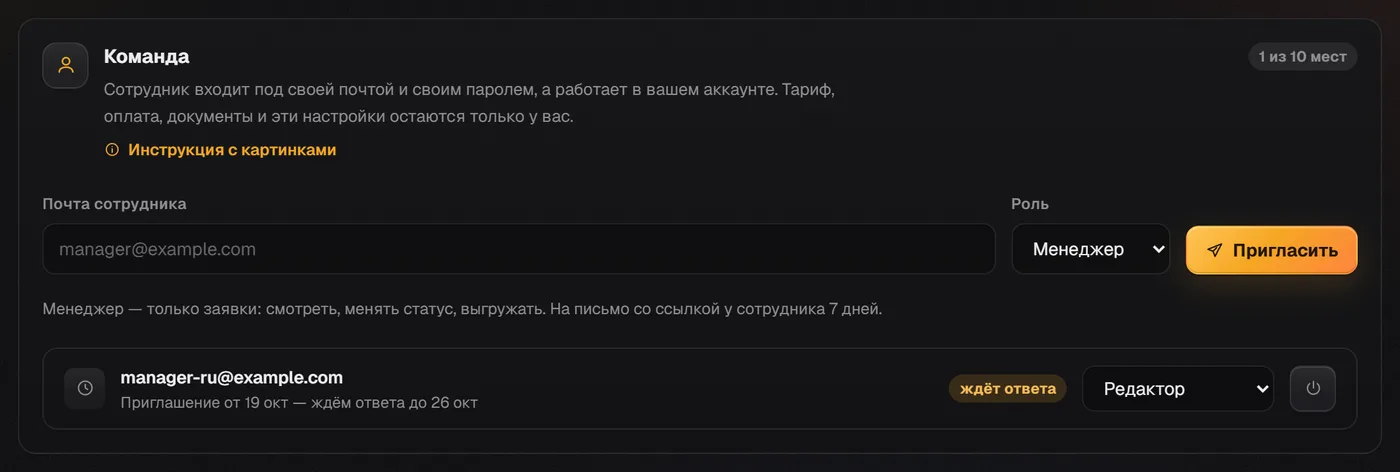
Сотрудника добавляют в «Настройки» → «Команда»: вписываете его почту, выбираете роль «Менеджер», «Редактор» или «Свои права» и нажимаете «Пригласить» — он получит письмо со ссылкой. Доступ выдаётся ко всем лендингам аккаунта, а убрать человека можно там же кнопкой «Отключить от аккаунта». Команда доступна с тарифа Start.
Сколько человек можно добавить
Количество мест зависит от тарифа.
- Free — мест для сотрудников нет;
- Start — 1 сотрудник;
- Pro — 3 сотрудника;
- Business — 10 сотрудников.
- В разделе «Команда» виден счётчик «N из M мест». Когда места закончились, кнопка «Пригласить» неактивна с подсказкой «Все места на тарифе заняты» — отключите кого-то или перейдите на тариф выше.
Как пригласить сотрудника
Откройте «Настройки» → «Команда».
- В поле «Почта сотрудника» впишите его почту.
- В списке «Роль» выберите «Менеджер», «Редактор» или «Свои права».
- Нажмите «Пригласить» — на почту сотрудника уйдёт письмо со ссылкой, на него есть 7 дней.
- Пока человек не принял приглашение, в списке рядом с ним стоит «ждёт ответа». Если письмо потерялось, нажмите «Пригласить снова».
- Сотрудник входит под своей почтой и своим паролем, а работает в вашем аккаунте. Тариф, оплата, документы и настройки команды остаются только у владельца.
Роли и права
«Менеджер» — только заявки: смотреть, менять статус, выгружать. Редактировать страницы менеджер не может — так задумано.
«Редактор» — заявки и страницы: править, публиковать, менять домены.
«Свои права» — только то, что вы отметите галочками: «Видеть заявки», «Менять статус заявок», «Выгружать заявки в CSV», «Удалять заявки насовсем», «Смотреть аналитику», «Править страницы».
Роль уже добавленного человека меняется в списке команды; для «Свои права» после галочек нажмите «Сохранить права». Выгрузка заявок в CSV работает, только если она есть на вашем тарифе — с Pro. Сравнение тарифов — в статье Тарифы LandEmpire.
Доступ только к одному лендингу
Так нельзя: сотрудник получает доступ ко всем лендингам аккаунта в рамках своей роли. Отдельно по лендингам доступ не выдаётся.
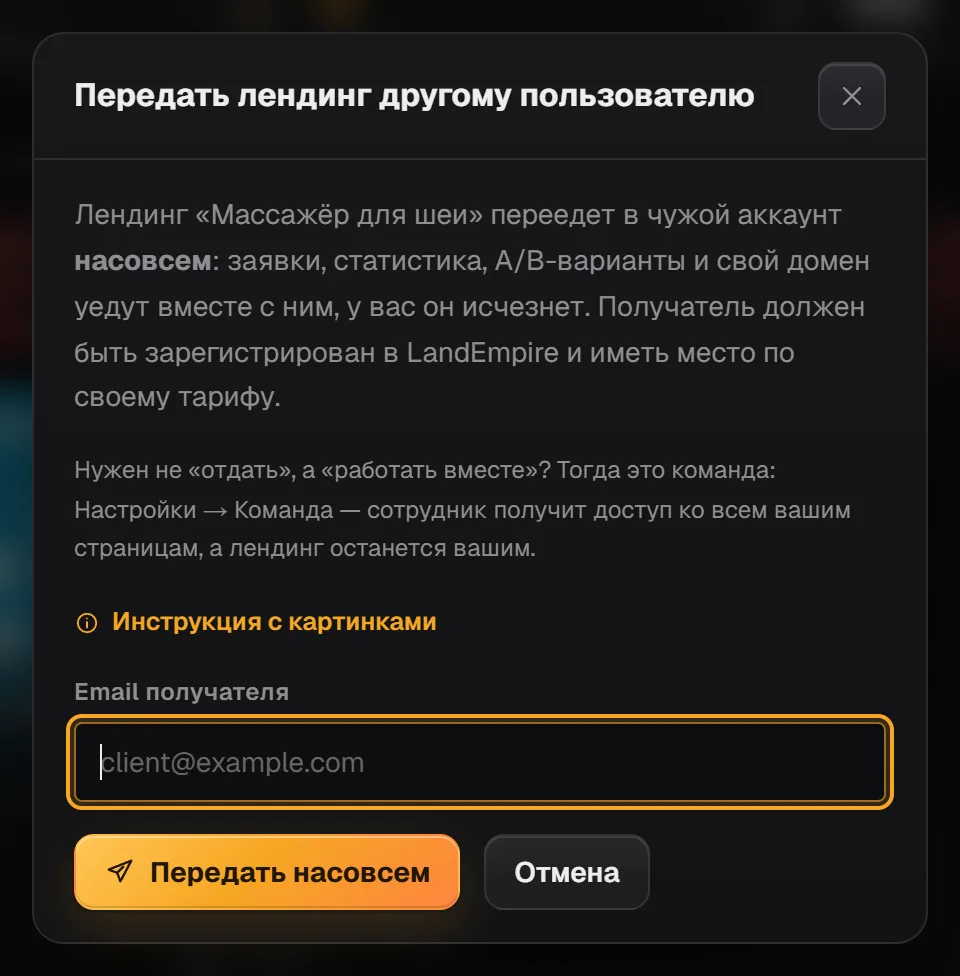
Если вы собирали страницу для клиента и хотите отдать её полностью, воспользуйтесь передачей: «Лендинги» → меню (⋯) лендинга → «Передать другому пользователю» (с тарифа Pro) — лендинг переедет в аккаунт клиента вместе с заявками и настройками. Подробнее — в статье Передать лендинг другому аккаунту.
Как убрать человека из команды
В списке команды нажмите «Отключить от аккаунта» рядом с нужным человеком и подтвердите «Отключить». Человек сразу потеряет доступ к вашему аккаунту: заявки, страницы и выгрузки закроются на следующем же его действии. Его собственный аккаунт LandEmpire останется при нём.
Если приглашение ещё не принято, его можно отменить там же — ссылка из письма больше не сработает. Если вы когда-то давали сотруднику свой пароль вместо приглашения, смените его в «Настройки» → «Пароль».
Чего здесь нет
LandEmpire не выдаёт доступ к отдельным лендингам — только ко всему аккаунту в рамках роли. На тарифе Free команды нет, а количество мест ограничено тарифом. Сотрудник не может управлять тарифом, оплатой, документами и командой — это только владелец.
Частые вопросы
Добавил менеджера в команду, он видит заявки, но не может редактировать. Это так задумано?
Да, роль «Менеджер» — только заявки. Чтобы человек правил страницы, смените роль на «Редактор» или выберите «Свои права» с галочкой «Править страницы» и нажмите «Сохранить права».
Можно ли дать доступ только к одному лендингу, а не ко всем?
Нет, доступ выдаётся ко всем лендингам аккаунта. Если страницу нужно отдать клиенту полностью, передайте её пунктом «Передать другому пользователю» (с Pro).
Как убрать человека из команды? Он уволился.
«Настройки» → «Команда» → «Отключить от аккаунта» рядом с его почтой → «Отключить». Доступ закроется на его следующем действии, а собственный аккаунт человека останется при нём.
Сколько сотрудников можно добавить на Start?
Одного. На Pro — троих, на Business — десятерых. На Free мест для команды нет.
Сотруднику не пришло письмо с приглашением. Что делать?
Попросите проверить «Спам» и нажмите «Пригласить снова» рядом с его почтой. Ссылка из письма действует 7 дней.
Другие направления
Попробуйте прямо сейчас
Вставьте ссылку на свой товар — через минуту увидите готовый лендинг. Регистрация не нужна.
Pro на 7 дней бесплатно, без карты