Как изменить статус заявки, удалить тестовые и выгрузить заявки в Excel
Статус заявки меняют в разделе «Заявки» прямо в списке или в карточке заявки: есть три статуса — «новая», «обработана» и «спам». Тестовые заявки владелец аккаунта удаляет кнопкой «Удалить заявку», а все заявки выгружаются кнопкой «Выгрузить CSV» в файл, который открывается в Excel (с тарифа Pro). Фильтра по датам в выгрузке нет — период отбирают уже в таблице.
Где найти заявки
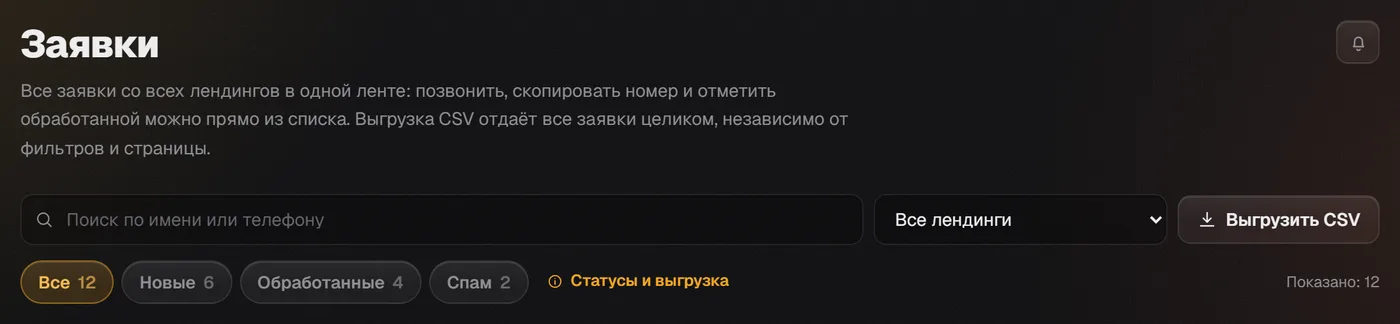
Все заявки со всех лендингов собраны в разделе «Заявки». Названия здесь — как в русской версии кабинета (язык переключается внизу меню: UA / RU / EN).
- Выпадающий список «Все лендинги» показывает заявки одной страницы.
- Фильтры над списком: «Все», «Новые», «Обработанные», «Спам».
- Поиск по имени или телефону.
- В заявке видно название лендинга и метки utm_source, utm_campaign, utm_content, sub1. Адрес страницы в заявке не хранится.
- Замок на заявке означает, что она скрыта лимитом заявок вашего тарифа. Она не потеряна и откроется после оплаты тарифа.
Как изменить статус
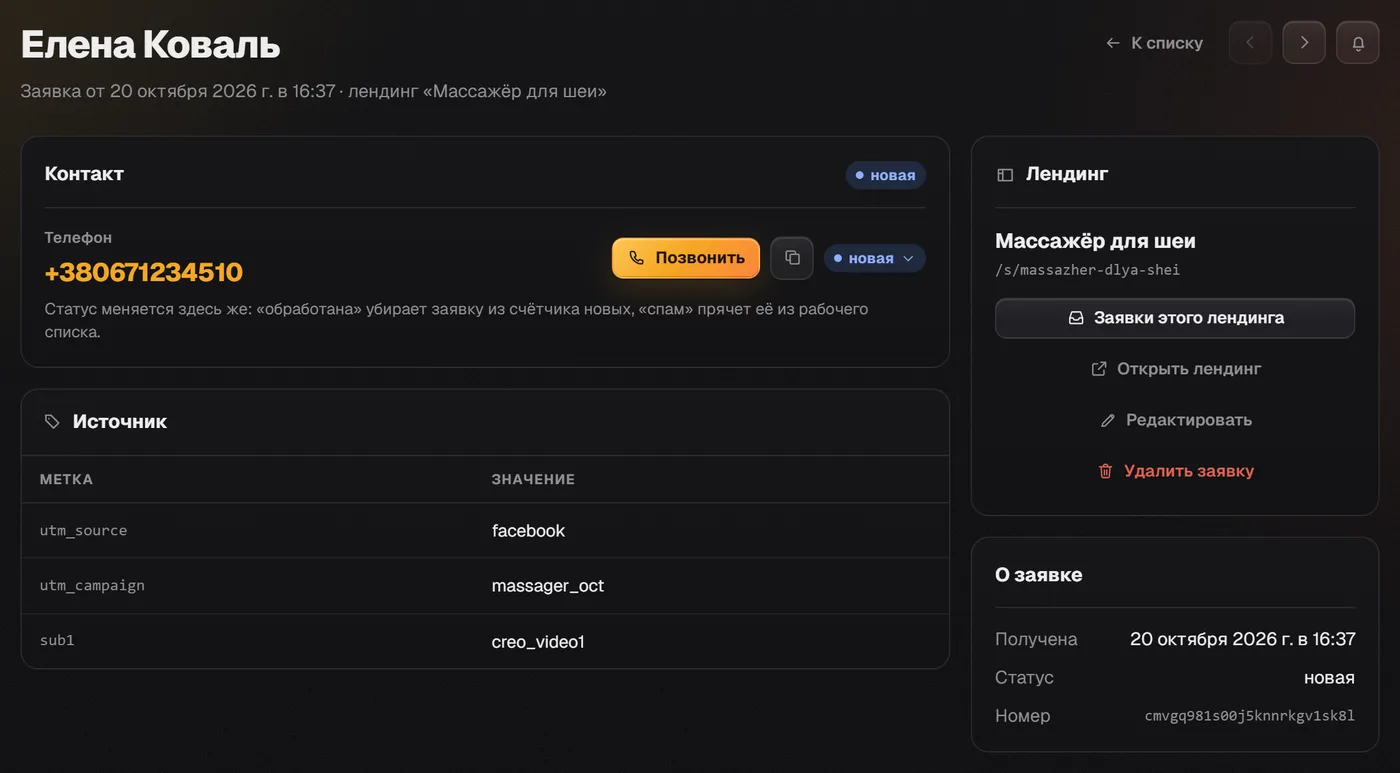
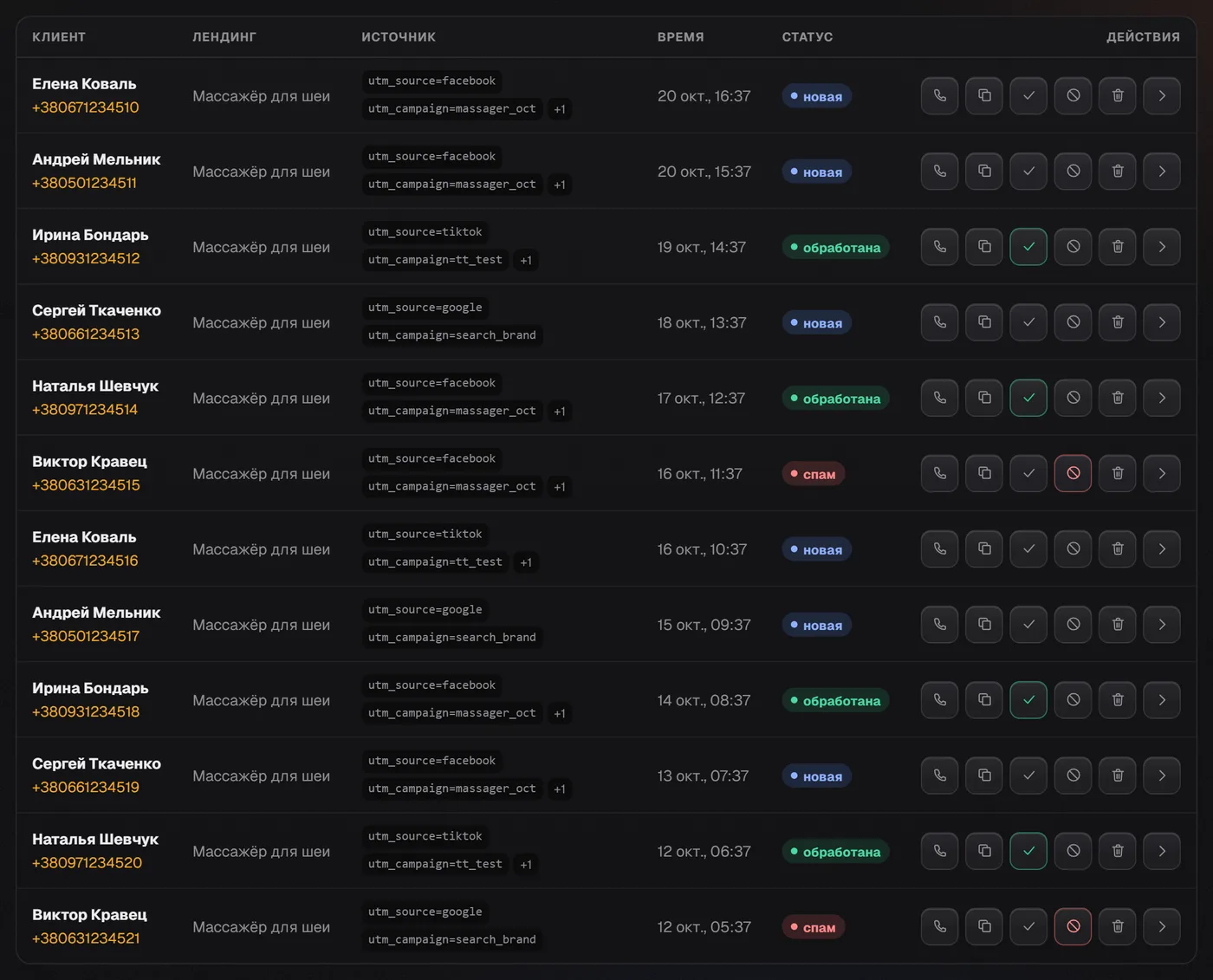
Нажмите на значок статуса в строке заявки или откройте её карточку и выберите статус из списка. Из списка можно сразу отметить заявку «обработана» или «спам».
«Обработана» убирает заявку из счётчика новых. «Спам» прячет её из рабочего списка — найти её можно в фильтре «Спам».
Других статусов — «апрув», «выкуп», «отказ» — в кабинете нет. Если нужен учёт апрува, ведите его в CRM или в трекере: при смене статуса постбек и вебхук получают approve для «обработана» и reject для «спам». Как это настроить — в статье UTM, sub-метки и постбек.
Где видеть долю подтверждённых
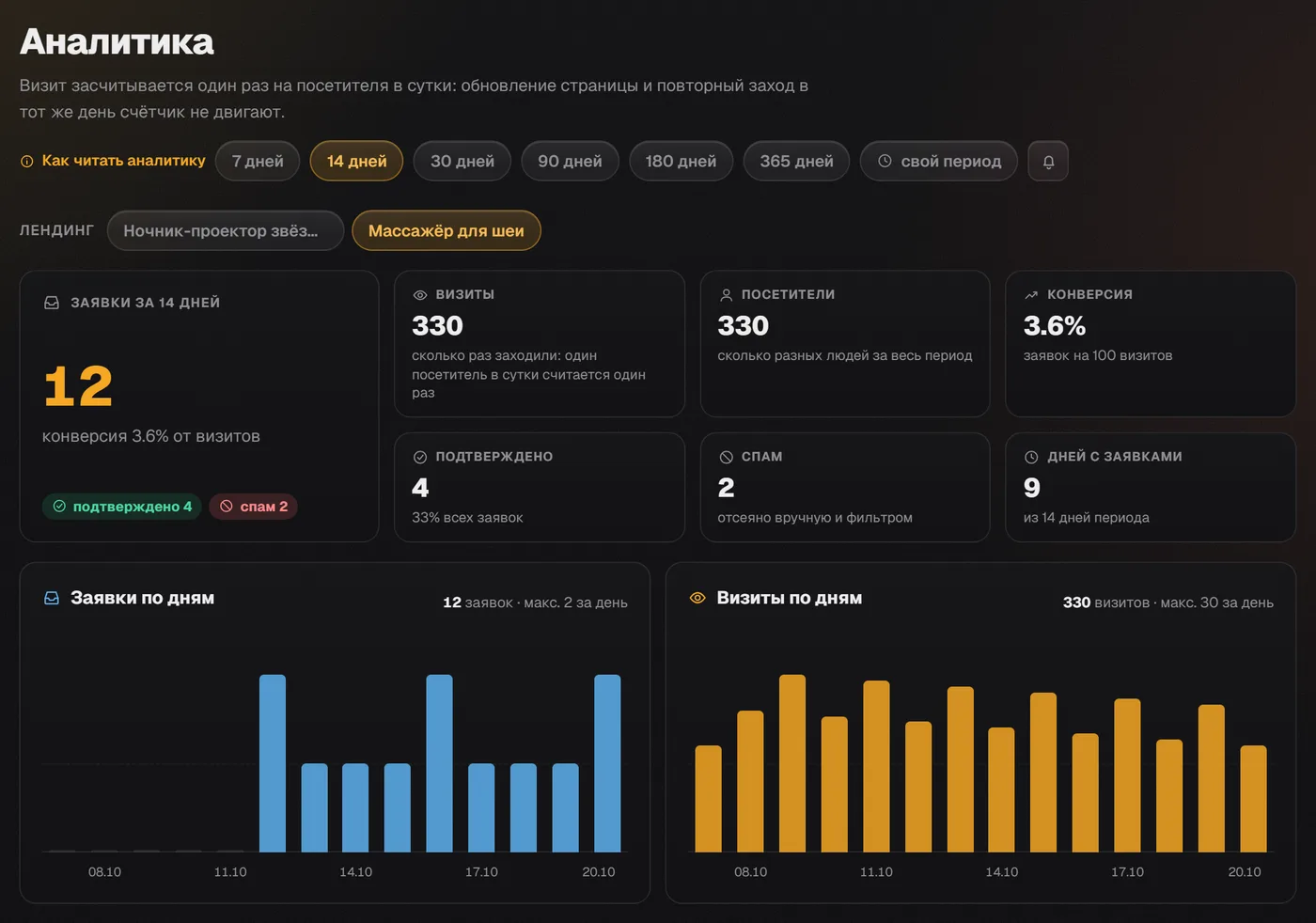
В разделе «Аналитика» есть плитка «Подтверждено»: сколько заявок отмечено «обработана» и какой это процент от всех заявок за период. Рядом показано количество спама. То есть если менеджер отмечает «обработана» только подтверждённые заказы, эта плитка и есть ваша конверсия в апрув внутри кабинета.
Менять статус могут владелец, редактор и менеджер, а сотрудник со «своими правами» — только если владелец дал ему такое право.
Как удалить тестовые заявки
Тестовый заказ делают на опубликованной странице со своего телефона — в редакторе и предпросмотре форма заявку не отправляет. После проверки тестовую заявку можно убрать.
- Одна заявка: значок корзины в строке («Удалить заявку насовсем») или кнопка «Удалить заявку» в её карточке.
- Несколько тестовых: отметьте их «спам», откройте фильтр «Спам» и нажмите «Очистить спам».
- Удалённая заявка исчезает из списка, выгрузки и статистики. Отменить это нельзя.
- Удаляет заявки владелец аккаунта; сотрудник — только если владелец дал ему право удалять заявки.
Выгрузка в Excel: файл CSV
Кнопка «Выгрузить CSV» в разделе «Заявки» скачивает файл с колонками «Дата, Имя, Телефон, Статус, Лендинг, Источник». Excel и Google Таблицы открывают CSV напрямую.
Выгрузка доступна с тарифа Pro; на Free и новом Start кнопка показана с замком. На прежнем Start, оплаченном до 12.10.2026, выгрузка есть.
- Если в списке «Все лендинги» выбрана одна страница, в файл попадают только её заявки.
- Фильтры статуса, поиск и страница списка на файл не влияют: выгружаются все открытые заявки.
- Фильтра по датам нет. Чтобы получить период, выгрузите файл и отфильтруйте колонку «Дата» в Excel.
- Заявки, скрытые лимитом тарифа, в файл не попадают.
Чего здесь нет
В кабинете только три статуса заявки: «новая», «обработана», «спам» — апрува, выкупа и своих статусов нет. Фильтра по датам в выгрузке нет, формат только CSV. Выгрузка — с тарифа Pro. Удалённую заявку восстановить невозможно. Адрес страницы, с которой пришла заявка, не хранится — только название лендинга и метки.
Частые вопросы
Как выгрузить все заявки в Excel?
Раздел «Заявки» → кнопка «Выгрузить CSV». Файл открывается в Excel. Выгрузка доступна с тарифа Pro.
Можно экспорт заявок за конкретный период, а не все?
Фильтра по датам в выгрузке нет. Выгрузите CSV целиком и отберите нужные даты по колонке «Дата» в Excel или Google Таблицах.
Как поставить заявке статус «апрув» и где видеть конверсию в апрув?
Статуса «апрув» нет — есть «новая», «обработана» и «спам». Отмечайте подтверждённые заказы «обработана»: в «Аналитика» плитка «Подтверждено» покажет их количество и процент от всех заявок. Подробный учёт апрува и выкупа ведут в CRM или трекере.
Как удалить тестовые заявки, чтобы статистику не портили?
Удалите их корзиной в строке или кнопкой «Удалить заявку» в карточке. Несколько сразу — отметьте «спам» и нажмите «Очистить спам» в фильтре «Спам». Удалённая заявка исчезает и из статистики, вернуть её нельзя.
Почему на заявке замок?
Заявка скрыта лимитом тарифа на месяц. Она сохранена и откроется, когда вы оплатите тариф с большим лимитом.
Другие направления
Попробуйте прямо сейчас
Вставьте ссылку на свой товар — через минуту увидите готовый лендинг. Регистрация не нужна.
Pro на 7 дней бесплатно, без карты