Как подключить Conversions API Facebook к лендингу
Conversions API отправляет каждую заявку с лендинга в Facebook ещё и с нашего сервера, поэтому она доходит даже тогда, когда пиксель в браузере её потерял. Создайте маркер доступа в Events Manager, вставьте его в «Настройки лендинга» → «Адрес и пиксели» → «Conversions API Facebook · маркер доступа» и нажмите «Сохранить». Работает только на тарифе Business и только с заполненным «Facebook Pixel ID».
Зачем Conversions API, если пиксель уже стоит
Пиксель в браузере теряет часть заявок. Блокировщики рекламы не пропускают его запрос, Safari урезает cookie, а переход на страницу «Спасибо» или к оплате сразу после заявки может оборвать запрос пикселя на полпути.
Реклама Facebook учится только на тех заявках, что дошли. Чем больше потерь, тем хуже она ищет покупателей. С сервера событие Lead доходит независимо от браузера покупателя.
Пиксель при этом остаётся на странице и продолжает считать просмотры и заявки. Conversions API его дополняет, а не заменяет.
Что нужно до начала
Если не выполнено хотя бы одно условие, сервер ничего отправлять не будет, даже с сохранённым маркером.
- Тариф Business. На Free, Start, Pro и на пробном Pro поле «Conversions API Facebook · маркер доступа» серое, с пометкой «с тарифа Business» и ссылкой «Посмотреть тарифы →».
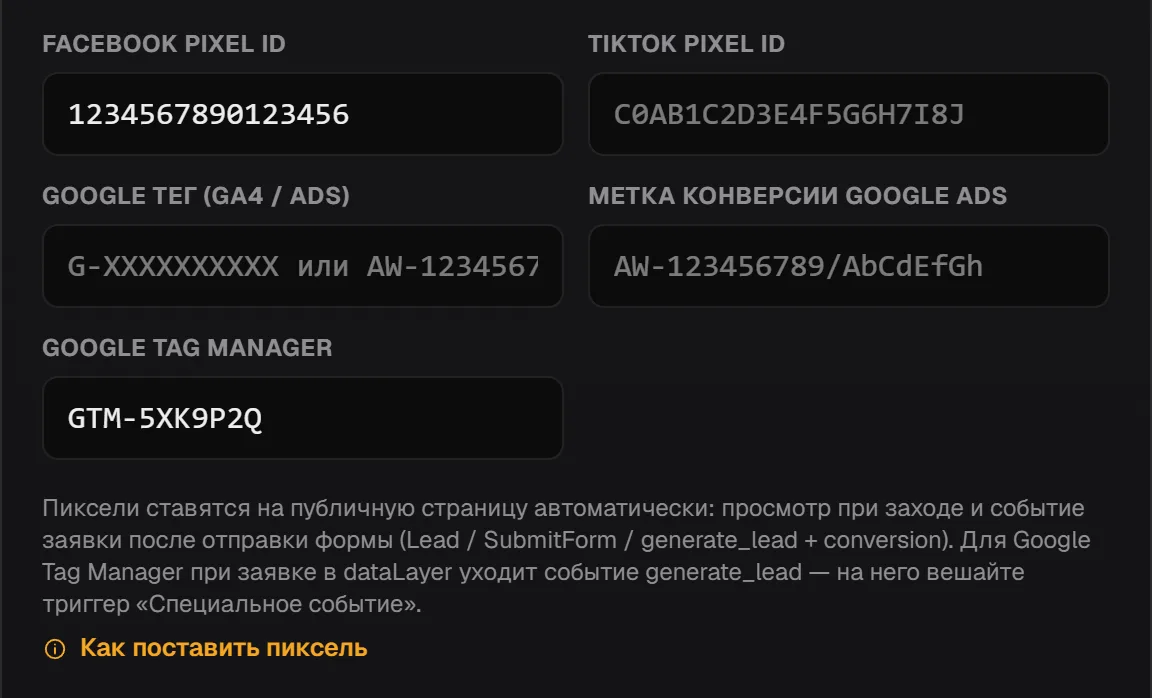
- Заполненное поле «Facebook Pixel ID» на той же вкладке «Адрес и пиксели». Серверные события уходят именно в этот пиксель. Как его поставить — в статье Как подключить пиксель Facebook, TikTok и GA4.
- Доступ к этому пикселю в Events Manager, чтобы создать маркер доступа.
- Маркер вставляется в каждый лендинг отдельно. Если несколько лендингов ведут в один пиксель, вставьте тот же маркер в настройках каждого.
Шаг 1. Создайте маркер доступа в Events Manager
В Facebook откройте Events Manager → ваш пиксель → «Настройки» (Settings) → раздел Conversions API → «Создать маркер доступа» (Generate access token). Скопируйте строку целиком: это длинный набор латинских букв и цифр, обычно он начинается с EAA.
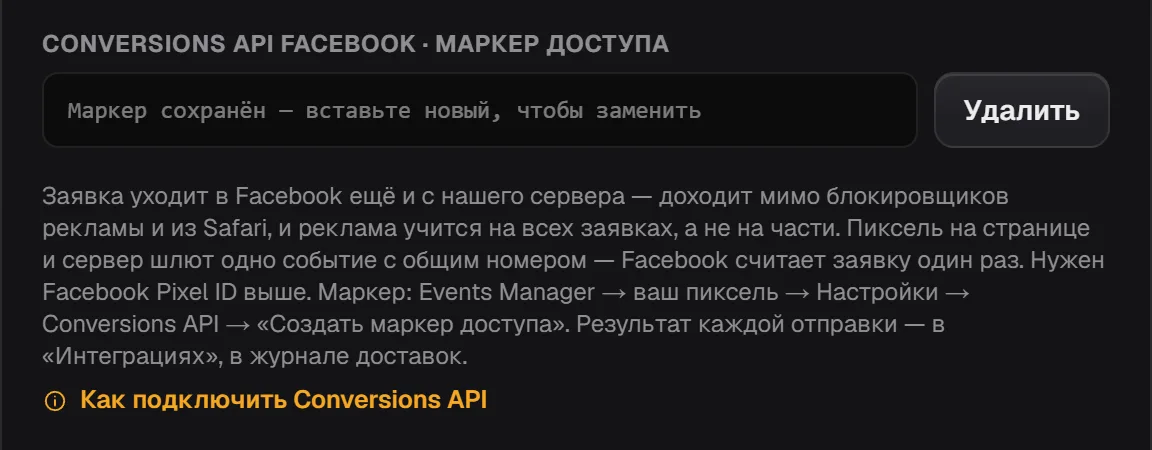
Маркер — ключ к вашему пикселю, поэтому не пересылайте его в чатах. LandEmpire после сохранения не показывает маркер даже вам: в поле будет только надпись «Маркер сохранён — вставьте новый, чтобы заменить». В журнал доставок он тоже не попадает, там виден только адрес пикселя.
Шаг 2. Вставьте маркер в настройках лендинга
Откройте «Лендинги» → меню (⋯) нужного лендинга → «Настройки лендинга». Из редактора то же окно открывает меню ⋯ → «Настройки: адрес, домен, пиксели, заявки».
- На вкладке «Адрес и пиксели» проверьте, что «Facebook Pixel ID» заполнен.
- Под полями пикселей найдите «Conversions API Facebook · маркер доступа» и вставьте туда маркер.
- Нажмите «Сохранить». Публиковать страницу заново не нужно: настройки действуют на опубликованной странице сразу после сохранения.
- Ошибка «Маркер Conversions API — длинная строка из Events Manager (обычно начинается с EAA)» значит, что скопирован не весь маркер или что-то лишнее: пробел посередине, кавычки, кириллическая буква.
- Чтобы заменить маркер, вставьте новый поверх надписи «Маркер сохранён…» и сохраните. Чтобы выключить отправку с сервера, нажмите «Удалить» рядом с полем, затем «Сохранить».
Шаг 3. Проверьте, что заявки доходят
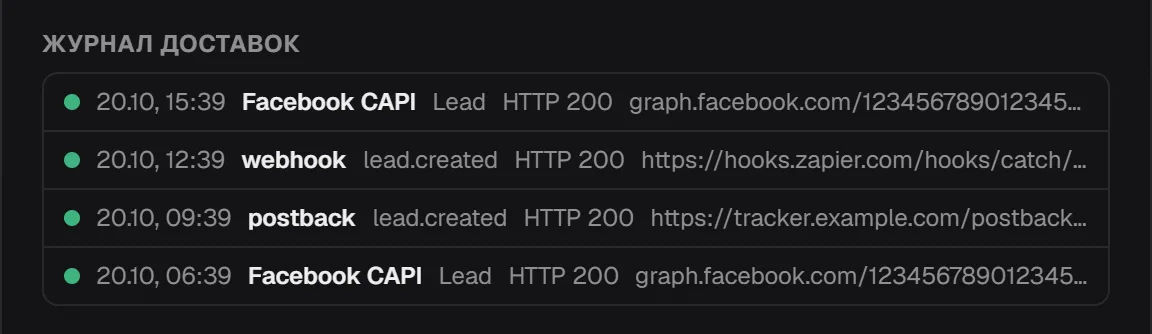
Оставьте заявку на опубликованной странице через обычную форму. Она уйдёт в Facebook как настоящее событие Lead: отдельного кода тестовых событий здесь нет. Затем откройте «Настройки лендинга» → вкладка «Интеграции» → «Журнал доставок». Журнал загружается при открытии вкладки, так что если окно уже было открыто, закройте его и откройте снова.
Каждая отправка — отдельная строка «Facebook CAPI» с событием Lead, временем и кодом ответа. Зелёная точка и HTTP 200 значат, что Facebook событие принял; справа тогда виден адрес graph.facebook.com/ваш-пиксель/events. Красная точка — не принял, а справа написана причина от Facebook. В журнале видны последние 15 отправок вместе с вебхуком и постбеком.
- «Invalid OAuth access token» или «Malformed access token» — вставлен не тот маркер, неполный или уже отозванный. Создайте новый в Events Manager и замените.
- «Таймаут 4 с» — Facebook не ответил за 4 секунды. Заявка при этом сохранена и дошла до вас, потерялось только это одно событие: повторно мы его не отправляем.
- Строк «Facebook CAPI» нет совсем — проверьте тариф Business, поле «Facebook Pixel ID» и что маркер сохранён. Повторная заявка с тем же именем и номером в течение 5 минут считается дублем и никуда не отправляется.
Что уходит в Facebook и почему заявка не считается дважды
Пиксель на странице отправляет Lead с номером события, равным номеру заявки. Сервер отправляет тот же Lead с тем же номером (event_id). Facebook видит два одинаковых события и засчитывает одну заявку, даже если дошли оба. Так работают форма заявки, квиз, формы перенесённых страниц и скачанного HTML-файла.
О покупателе с сервера уходит следующее:
- Телефон — только SHA-256-хешем, цифрами с кодом страны. Сам номер в открытом виде Facebook не получает.
- Имя — первое слово в нижнем регистре, тоже хешем. Заглушку «Без імені» не отправляем.
- IP-адрес и браузер покупателя, адрес страницы, с которой пришла заявка.
- Cookie _fbp и _fbc, а если _fbc нет — fbclid из рекламной ссылки. По ним Facebook связывает заявку с кликом по объявлению. Из скачанного HTML-файла cookie не передаются, там работает только fbclid из адреса страницы.
- Не уходят: свои поля формы (город, отделение, размер), UTM-метки и дальнейшие статусы заявки.
Чего здесь нет
Conversions API есть только на тарифе Business, на пробном Pro его нет. С сервера отправляется только событие Lead в момент заявки: без PageView, без Purchase и без смены статуса заявки. Только Facebook — серверных событий для TikTok и Google нет. Кода тестовых событий нет, поэтому проверочная заявка уходит в Facebook как настоящая. Неудачную отправку повторно не отправляем. Маркер вставляется в каждый лендинг отдельно, а сохранённый маркер в поле не показывается.
Частые вопросы
Нужен ли Conversions API, если пиксель Facebook уже стоит?
Пиксель остаётся и продолжает считать просмотры и заявки. Conversions API дублирует событие Lead с сервера, чтобы до Facebook доходили и те заявки, которые пиксель потерял из-за блокировщика, Safari или быстрого перехода на страницу «Спасибо».
Заявка не посчитается в Facebook дважды?
Нет. Пиксель и сервер отправляют Lead с одинаковым номером события — номером заявки, и Facebook засчитывает её один раз.
Где взять маркер доступа Conversions API?
Events Manager → ваш пиксель → «Настройки» → Conversions API → «Создать маркер доступа». Скопируйте строку целиком, обычно она начинается с EAA, и вставьте в «Адрес и пиксели» → «Conversions API Facebook · маркер доступа».
Можно ли подключить Conversions API на Pro или на пробном периоде?
Нет, только на Business. На Start, Pro и пробном Pro поле серое. Сравнение тарифов — в статье Какой тариф выбрать.
Что будет, если Business закончится?
После окончания оплаченного срока Business ещё 3 дня работает как оплаченный, затем отправка с сервера останавливается. Пиксель на странице продолжит работать, если тариф не ниже Start. Маркер остаётся сохранённым: после продления Business заявки снова пойдут с сервера без повторной настройки.
Видит ли Facebook номер телефона покупателя?
В открытом виде — нет. Номер и имя уходят только SHA-256-хешами, как требует Meta. Вместе с ними передаются IP-адрес и браузер покупателя.
Другие направления
Попробуйте прямо сейчас
Вставьте ссылку на свой товар — через минуту увидите готовый лендинг. Регистрация не нужна.
Pro на 7 дней бесплатно, без карты