Как заменить фото, добавить галерею со свайпом и почему фото размыто?
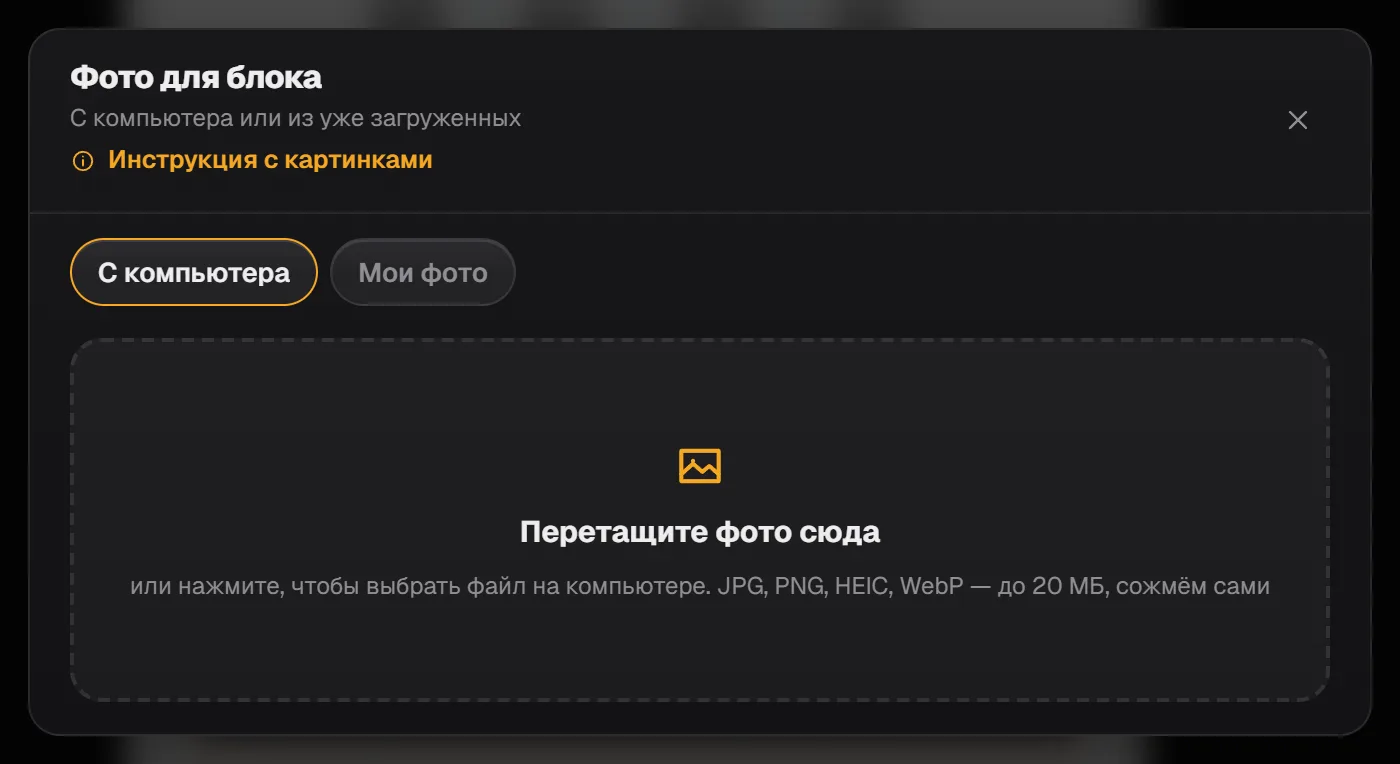
Чтобы заменить фото, кликните по картинке на странице в редакторе — справа в разделе «Содержимое» появится кнопка «Загрузить фото», которая открывает окно «Фото для блока» с вкладками «С компьютера» и «Мои фото». Галерея, которую листают пальцем, — это блок «Галерея фото» с видом «Лента».
Как заменить фото в блоке «Изображение»
Отдельного поля с надписью «фото» в блоке нет: есть поле ссылки и кнопка загрузки под ним.
- Откройте лендинг кнопкой «Редактор» и кликните по самой картинке на странице — блок выделится.
- Справа откроется панель блока (на телефоне — вкладка «Свойства»). В разделе «Содержимое» под полем «Ссылка на изображение» нажмите «Загрузить фото».
- В окне «Фото для блока» выберите «С компьютера» и укажите файл или перетащите его в зону «Перетащите фото сюда». Подходят JPG, PNG, HEIC и WebP до 20 МБ — они сжимаются автоматически.
- Чтобы взять фото, которое уже загружали, откройте вкладку «Мои фото».
- Нажмите «Опубликовать» — покупатели увидят новое фото только после публикации.
Что ещё можно настроить на фото
Под кнопкой загрузки есть «Очистить» — убирает фото из блока. Поле «Описание (alt)» — текст для поисковых систем и программ чтения с экрана. «Лента-бейдж (необязательно)» добавляет на фото ленту со значением (например, −26%), подписью и цветом «Красный» или «Синий».
Вместо загрузки можно вставить в «Ссылка на изображение» прямую ссылку https на картинку, в том числе на .gif. Ссылку с самой картинки на другой сайт сделать нельзя — для этого используйте блок «Кнопка».
Фото есть и в других блоках: фото автора в «Отзывы», фото вместо эмодзи в «Фичи (сетка)», фото комплекта в «Выбор комплекта», фото шагов в «Как пользоваться», два фото в «До / После». Везде рядом с полем есть та же кнопка «Загрузить фото».
Галерея, которую листают свайпом
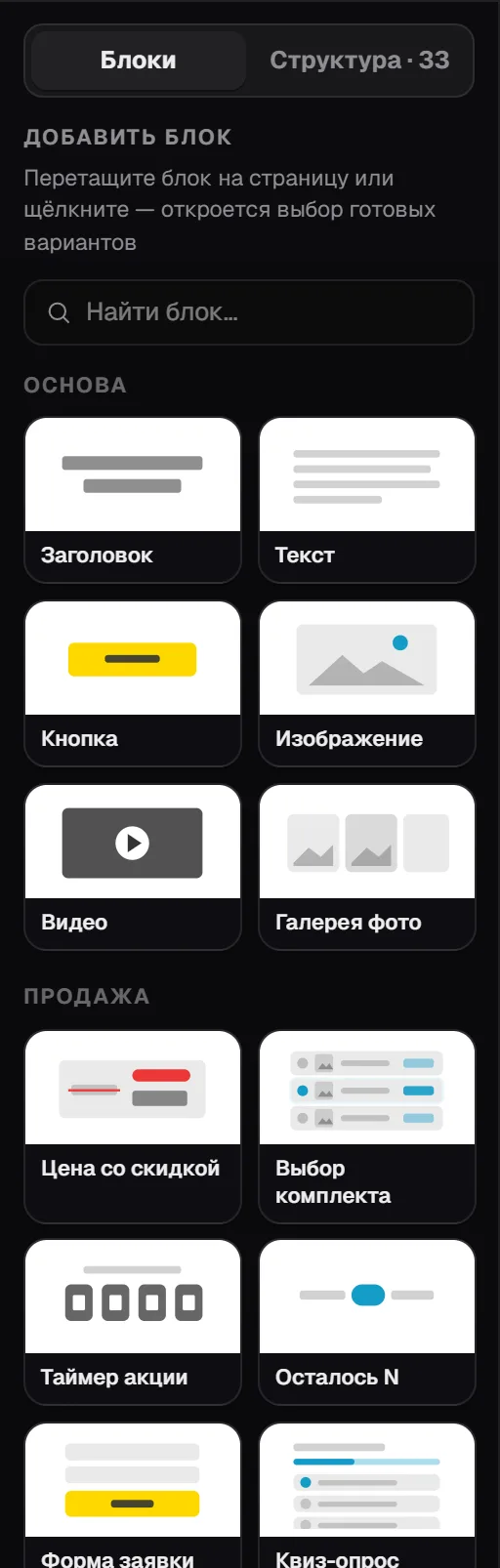
Добавьте блок «Галерея фото» из группы «Основа» в левой панели. В разделе «Содержимое» у каждого фото есть поле «Ссылка на фото», кнопка «Загрузить фото», «Подпись (необязательно)» и ✕ для удаления; новые фото добавляет кнопка «+ Добавить фото» — до 30 штук.
Вид галереи выбирается ниже, в разделе «Оформление» → «Вид блока»: «Лента» — горизонтальная полоса, которую листают пальцем, соседнее фото видно краем; «Сетка» и «Мозаика» показывают фото плиткой, без пролистывания. Для отзывов есть собственный вид «Карусель» в блоке «Отзывы».
Почему фото размыто на телефоне
Фото, загруженные через «Загрузить фото», сервис сам сжимает и хранит в нескольких размерах, а страница отдаёт каждому экрану подходящий. Оригинал на 2000 пикселей для этого — нормальный размер, и сам по себе размытия он не даёт.
Чаще всего размыты фото, которые попали на страницу не из вашего файла: вставлены ссылкой с чужого сайта или взяты из карточки товара при сборке лендинга по ссылке — тогда качество такое, как у источника. Загрузите оригинал через «С компьютера», опубликуйте изменения и обновите страницу на телефоне. Если фото размыто и после этого, напишите в поддержку с адресом страницы и названием блока.
Где смотреть загруженные фото и место
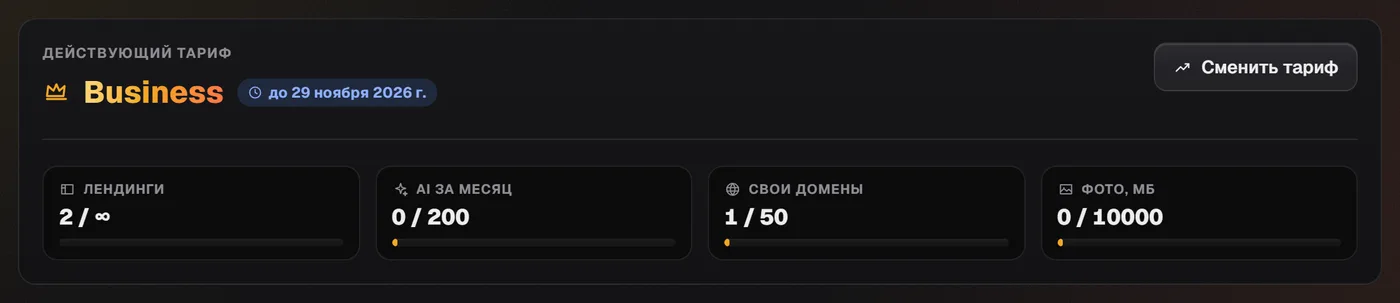
Все загруженные фото аккаунта — в окне «Фото для блока» на вкладке «Мои фото»: оттуда их можно вставить повторно или удалить. Там же видно, сколько места занято: «Занято N МБ из M МБ»; эта цифра есть и в разделе «Тариф». Место под фото зависит от тарифа: Free — 50 МБ, Start — 300 МБ, Pro — 2 ГБ, Business — 10 ГБ. Если место закончилось, читайте статью Хранилище заполнено, а если фото не загружаются совсем — Картинки пропали или не загружаются.
Чего здесь нет
В редакторе нет ссылки с картинки, отдельных фото для телефона и компьютера и загрузки видеофайлов. Размер файла при загрузке — до 20 МБ, форматы — JPG, PNG, HEIC, WebP. Место под фото ограничено тарифом. Шрифтов, рамок и анимации для фото нет.
Частые вопросы
Как поменять фото в блоке? Я не вижу поля, там только картинка.
Кликните по самой картинке на странице. Справа (на телефоне — «Свойства») в разделе «Содержимое» будет кнопка «Загрузить фото» — она открывает выбор «С компьютера» или «Мои фото».
Как добавить галерею фото со свайпом?
Добавьте блок «Галерея фото», загрузите фото кнопками «Загрузить фото» и в «Оформление» → «Вид блока» выберите «Лента» — её листают пальцем.
Фото товара размыто на телефоне, хотя оригинал 2000 px. Почему?
Загруженные фото сжимаются и отдаются в нужном размере, так что 2000 px — нормально. Размытие обычно даёт фото, вставленное ссылкой или взятое из чужой карточки товара: загрузите оригинал через «С компьютера» и опубликуйте изменения.
Можно загрузить видео так же, как фото?
Нет. В блоке «Видео» вставляется только ссылка на YouTube или прямая ссылка на файл .mp4 или .webm; загрузить видеофайл нельзя.
Другие направления
Попробуйте прямо сейчас
Вставьте ссылку на свой товар — через минуту увидите готовый лендинг. Регистрация не нужна.
Pro на 7 дней бесплатно, без карты