Как изменить цвета, шрифты, тему и вид кнопок
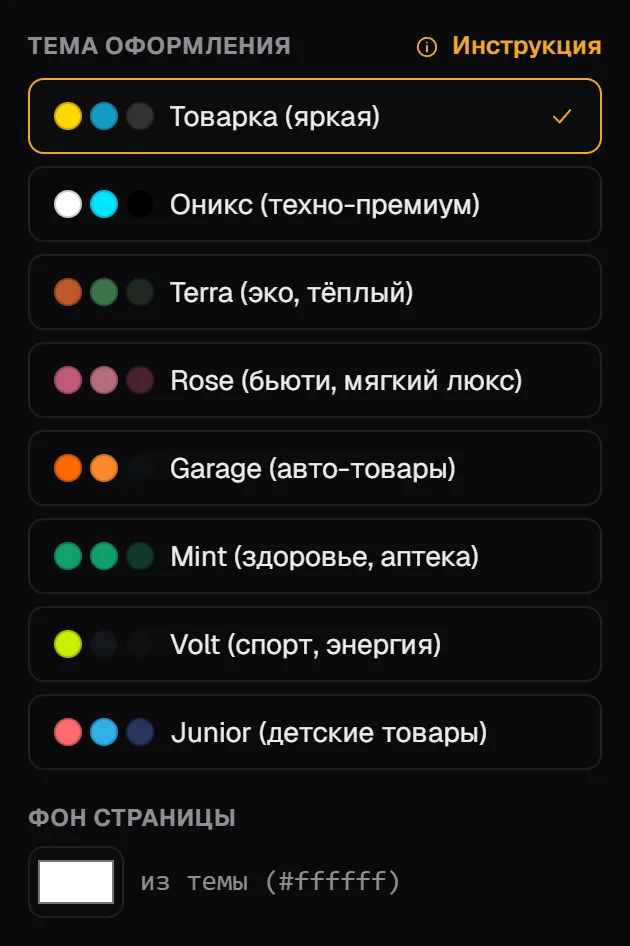
Шрифт и основные цвета страницы задаёт тема оформления: нажмите Esc в редакторе, чтобы снять выделение с блоков, и в правой панели выберите одну из 8 тем в списке «Тема оформления». Отдельного выбора шрифта нет нигде, а цвет заливки кнопок берётся из темы — поэтому смена темы перекрашивает все кнопки сразу. Вид отдельной кнопки, значок, цвет текста и фон блока настраиваются в разделе «Оформление» правой панели.
Тема оформления: шрифт и цвета всей страницы
Откройте лендинг кнопкой «Редактор» в разделе «Лендинги». Снимите выделение с блока: Esc или клик по пустому месту. В правой панели появится раздел «Страница» со списком «Тема оформления». Отдельной кнопки «Тема» в шапке нет.
У каждой темы свой шрифт и свои цвета:
- Товарка (яркая)
- Оникс (техно-премиум)
- Terra (эко, тёплый)
- Rose (бьюти, мягкий люкс)
- Garage (авто-товары)
- Mint (здоровье, аптека)
- Volt (спорт, энергия)
- Junior (детские товары)
Фон страницы и тёмные секции
Там же, под списком тем, есть «Фон страницы»: выбор цвета, текущее значение «из темы» и кнопка «Сбросить», чтобы вернуть цвет темы.
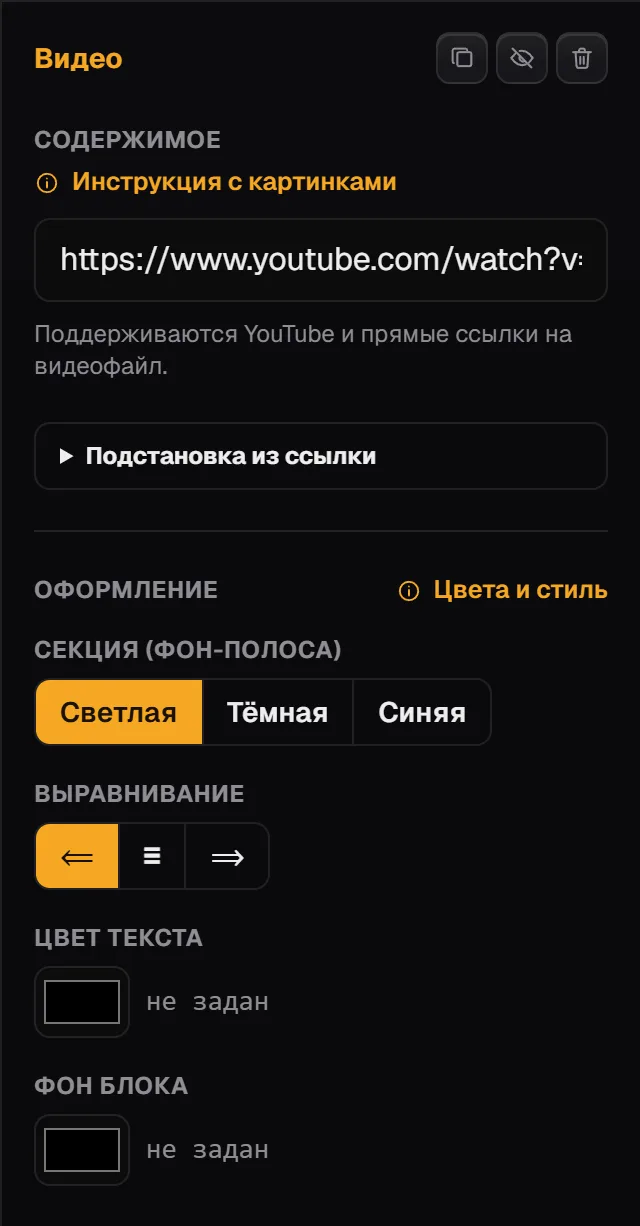
Отдельного переключателя «тёмная тема» нет, но тёмную страницу собрать можно. У каждого блока в разделе «Оформление» есть «Секция (фон-полоса)» с вариантами «Светлая», «Тёмная», «Синяя», а также «Фон блока» и «Цвет текста» с кнопкой «Сбросить». Сочетайте тёмный «Фон страницы» с «Тёмная» у нужных блоков и проверьте результат в «Предпросмотр».
Текст: размер, цвет, выравнивание
Выделите блок и прокрутите правую панель до раздела «Оформление». Там:
- «Размер текста» S / M / L / XL — только у блоков «Заголовок» и «Текст».
- «Выравнивание» — по левому краю, по центру, по правому краю.
- «Цвет текста» и «Фон блока» — свои для каждого блока.
- «Вид блока» у «Заголовок»: «Секция» или «Герой» — так заголовок можно выделить без отдельного шрифта.
- Шрифта, отступов, рамок, анимации и своего CSS у блоков нет.
Кнопки: цвет, вид, значок, ширина
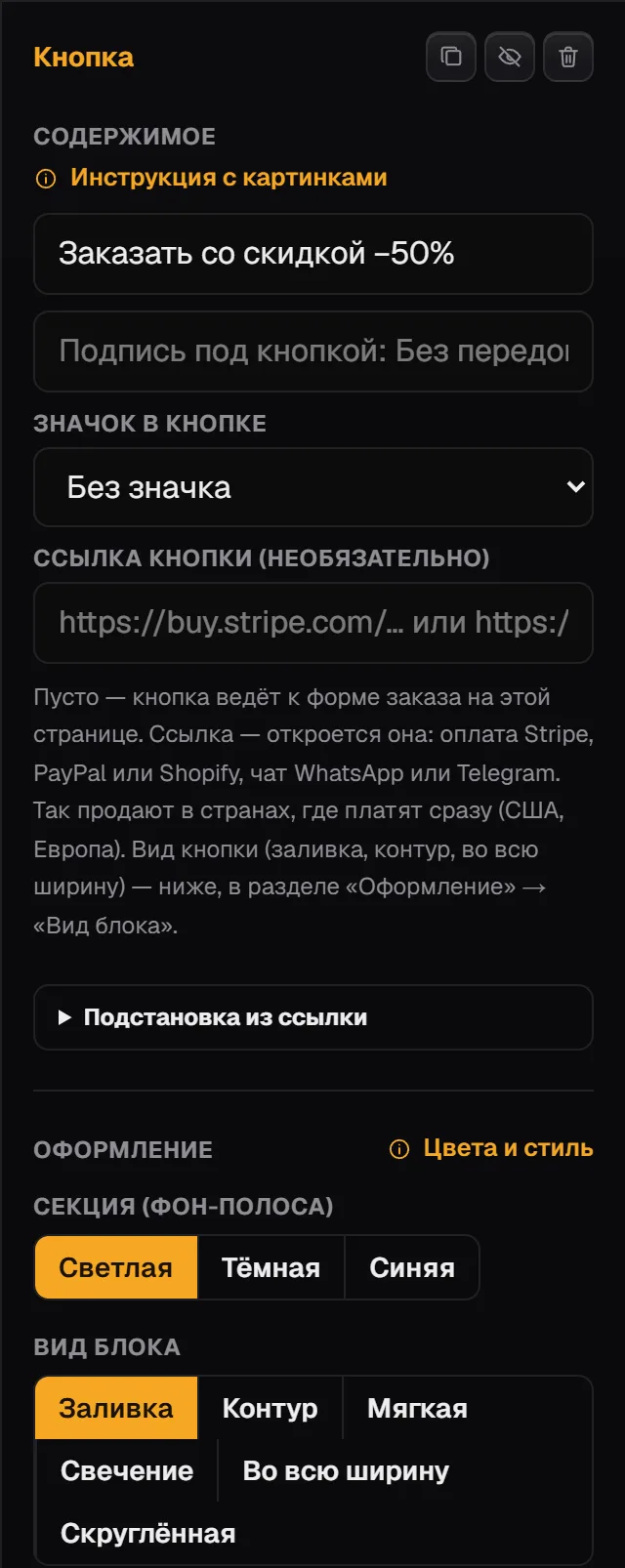
Цвет заливки кнопок берётся из темы и одинаков для всех кнопок на странице. Чтобы перекрасить их одним кликом, смените тему. Отдельно изменить заливку одной кнопки нельзя; «Цвет текста» у кнопки красит только подпись под ней, а «Фон блока» — полосу за кнопкой.
Выделить одну кнопку среди других можно видом: «Оформление» → «Вид блока» — «Заливка», «Контур», «Мягкая», «Свечение», «Во всю ширину», «Скруглённая». Кнопка на всю ширину — это вид «Во всю ширину».
Значок задаётся в разделе «Содержимое», поле «Значок в кнопке»: «Без значка», «Корзина», «Телефон», «Молния», «Галочка», «Доставка», «Подарок». Куда ведёт кнопка и что вписывать в «Ссылка кнопки (необязательно)», описано в статье Куда ведёт кнопка «Заказать».
Липкая кнопка и анимация
Кнопку, которая видна при прокрутке, даёт блок «Липкая шапка» (группа «Продажа»). Она всегда прибита к верху страницы, где бы ни стояла в списке блоков. Поля: «Текст шапки», «Часы», «Минуты» (обратный отсчёт) и «Текст кнопки». Кнопка шапки ведёт к первой форме заявки или квизу, а вид шапки полностью задаёт тема.
Пульсации и других анимаций у кнопок нет. Ближайший вариант — вид «Свечение», но это статичный вид, а не анимация.
Все изменения оформления покупатели увидят только после кнопки «Опубликовать» — см. Как опубликовать изменения.
Чего здесь нет
В LandEmpire нет выбора шрифта, своего CSS, анимаций, отступов, рамок и скрытия блоков отдельно на телефоне или компьютере. Цвет заливки кнопок не настраивается отдельно — только через тему. Вид «Липкая шапка» задаёт только тема, и она всегда вверху страницы. Страницы мобильные: на компьютере показывается та же колонка по центру.
Частые вопросы
Где изменить шрифт? Хочу Montserrat.
Отдельного выбора шрифта нет: шрифт задаёт тема оформления, и у каждой из 8 тем он свой. Тему выбирают в правой панели редактора, когда не выделен ни один блок, — список «Тема оформления».
Как изменить шрифт заголовка отдельно от текста?
Никак — шрифт одинаковый для всей страницы. Заголовок выделяют размером («Размер текста» S/M/L/XL), видом «Герой» и «Цвет текста».
Как поменять цвет кнопок на всей странице одним кликом?
Смените тему оформления: цвет заливки всех кнопок берётся из неё. Отдельной настройки цвета кнопок нет.
Тёмная тема у лендинга есть или только светлые?
Отдельного переключателя нет. Тёмную страницу собирают из «Фон страницы» и варианта «Тёмная» в «Секция (фон-полоса)» у нужных блоков.
Как поставить иконку корзины на кнопку и сделать её во всю ширину?
Выделите блок «Кнопка»: в «Содержимое» → «Значок в кнопке» выберите «Корзина», а в «Оформление» → «Вид блока» — «Во всю ширину».
Как добавить липкую кнопку «Заказать», которая едет за прокруткой?
Добавьте блок «Липкая шапка»: она всегда вверху страницы, с таймером и кнопкой, которая ведёт к первой форме или квизу. Липкой кнопки внизу экрана нет.
Другие направления
Попробуйте прямо сейчас
Вставьте ссылку на свой товар — через минуту увидите готовый лендинг. Регистрация не нужна.
Pro на 7 дней бесплатно, без карты