Как добавить, переставить, скрыть или дублировать блок в редакторе?
Все действия с блоком — на панели над выделенным блоком и в меню правого клика: «Выше (Alt+↑)», «Ниже (Alt+↓)», «Дублировать (Ctrl+D)», значок глаза «Скрыть блок» и корзина «Удалить (Delete)». Новые блоки добавляются из левой вкладки «Блоки» или клавишей «/», а случайное действие отменяет «Отменить (Ctrl+Z)». Покупатели увидят изменения только после кнопки «Опубликовать».
Как добавить блок
Порядок такой:
- Выделите блок, после которого должен стоять новый.
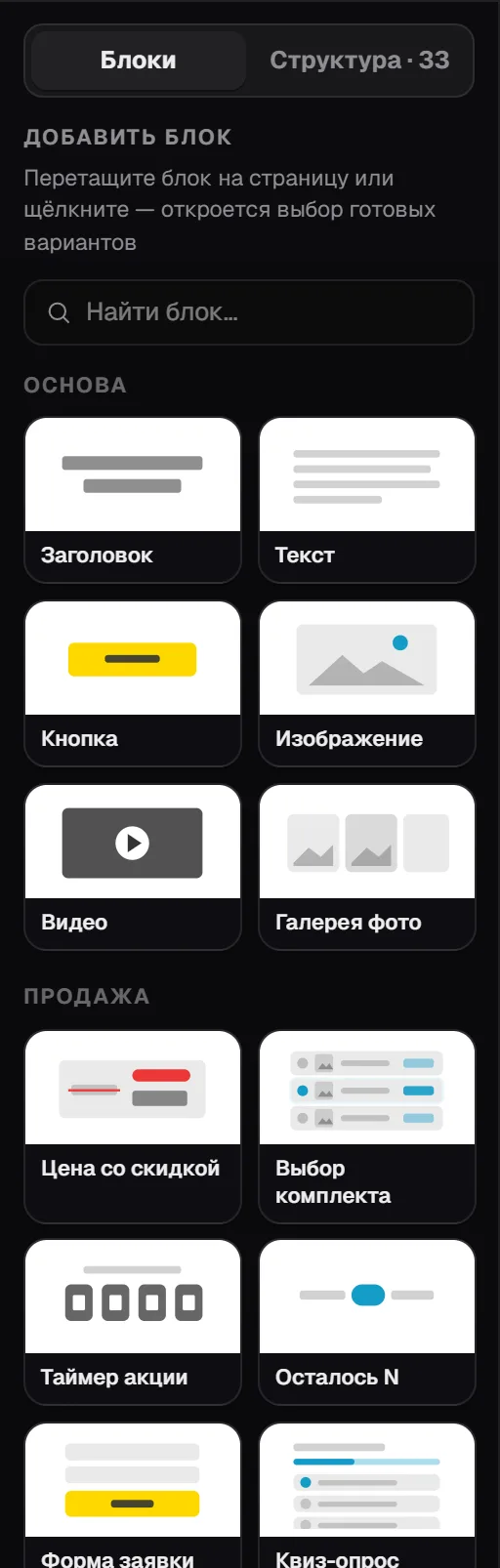
- Слева откройте вкладку «Блоки»: есть поиск «Найти блок…» и группы Основа, Продажа, Доверие, Структура.
- Кликните плитку — откроется окно «<Блок> — выберите вариант» с карточками «Базовый» (пустая заготовка) и «Вариант N». Нажмите «+ Добавить».
- Новый блок встанет после выделенного, а если ничего не выделено — в конец страницы.
- Плитку можно и перетащить на страницу — базовый блок встанет туда, куда вы его бросите.
- Быстрее: нажмите «/», начните вводить название (цена, отзывы, таймер…) и Enter.
- Между блоками при наведении появляется «+» — «Вставить блок сюда»; в меню правого клика есть «Новый блок выше» и «Новый блок ниже».
Как поменять блоки местами
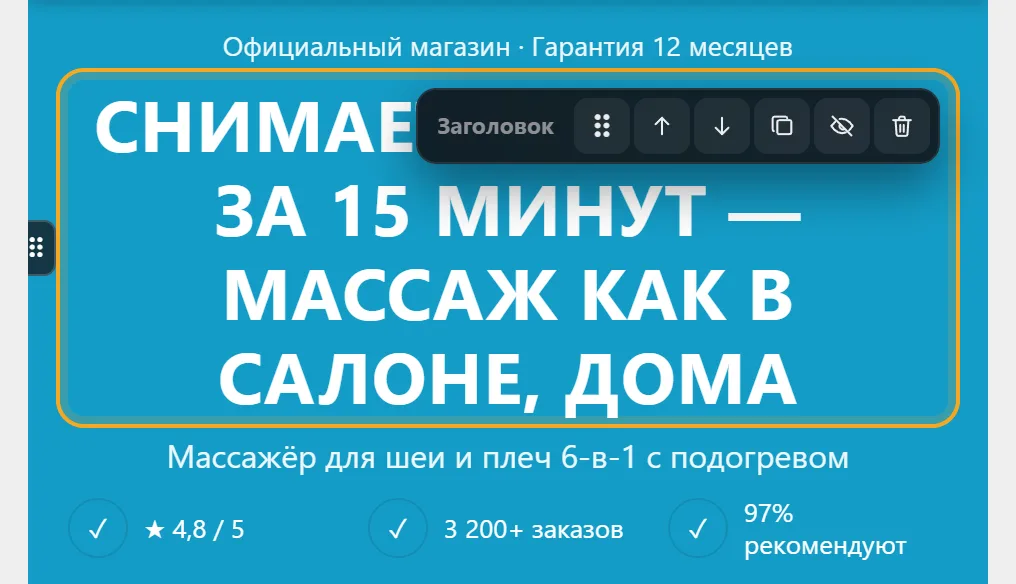
Выделите блок и нажмите «Выше (Alt+↑)» или «Ниже (Alt+↓)» на его панели — те же пункты есть в меню правого клика. Или потяните блок за ⠿ «Перетащить блок».
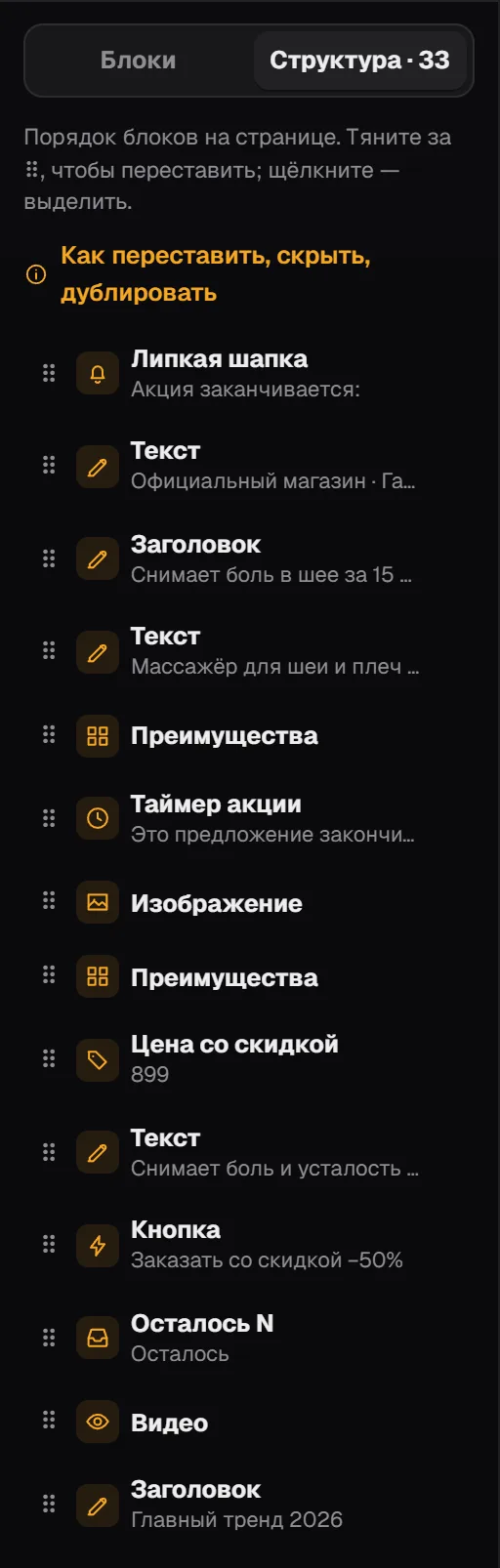
Когда блоков много, удобнее вкладка «Структура · N» слева: там весь порядок страницы списком, тяните строку за ⠿.
Блок «Липкая шапка» всегда прибит к верху страницы, где бы он ни стоял в списке, — переставить его нельзя.
Как скрыть блок, не удаляя
Выделите блок и нажмите значок глаза «Скрыть блок» на панели или выберите «Скрыть от покупателей» в меню правого клика. То же есть значком в правой панели рядом с названием блока.
Блок останется в редакторе с меткой «скрыт», а покупатели его не увидят. Чтобы вернуть, нажмите «Показать блок покупателям». Так удобно держать запасные варианты текста или вторую форму, которая сейчас не нужна.
Как дублировать и скопировать в другой лендинг
Выделите блок и нажмите «Дублировать (Ctrl+D)» — на панели над блоком, в меню правого клика или значком в правой панели.
Чтобы перенести блок в другой лендинг, в меню правого клика выберите «Копировать» (Ctrl+C), откройте другой лендинг в редакторе, выделите нужное место и выберите «Вставить из буфера после» (Ctrl+V). Буфер блоков работает между лендингами.
Как удалить и вернуть обратно
Корзина «Удалить (Delete)» на панели блока или пункт «Удалить» в меню правого клика убирает блок. Если удалили случайно, нажмите «Отменить (Ctrl+Z)» в шапке редактора — блок вернётся, пока страница редактора открыта. «Повторить (Ctrl+Y)» возвращает отменённое.
Чтобы сбросить все неопубликованные изменения, в меню ⋯ есть «Отменить неопубликованные правки» — страница вернётся к опубликованной версии. Когда всё готово, нажмите «Опубликовать»: подробнее — в статье Как опубликовать изменения.

Вид блока и количество в ряд
Отдельной настройки количества колонок нет. Вид меняется в правой панели: «Оформление» → «Вид блока». У «Преимущества» это Список, Триплет, Карточки, С номерами, Плашки; у «Фичи (сетка)» — Сетка, Строки, Плитки. Попробуйте варианты и выберите подходящий. Страницы в LandEmpire мобильные, поэтому редактор показывает мобильную колонку. Если редактор ведёт себя странно, см. Редактор тормозит или блоки съехали.
Чего здесь нет
В редакторе нет настройки количества колонок, отступов, рамок, шрифта блока, анимации или отдельного показа на телефоне и компьютере, а также своего CSS или HTML. Кнопки «⋯» на самом блоке нет — меню открывается правым кликом. «Отменить» возвращает действия только пока редактор открыт; «Липкая шапка» всегда вверху страницы.
Частые вопросы
После обновления редактора пропала кнопка «добавить блок». Где она теперь?
Блоки добавляются из левой вкладки «Блоки», клавишей «/» или через «+» между блоками. Если боковых панелей не видно, возможно, включён фокус-режим — выключите его в меню ⋯ пунктом «Показать панели». На телефоне панели переключаются кнопками «Блоки» и «Свойства».
Как скрыть блок, но не удалять?
Выделите блок и нажмите значок глаза «Скрыть блок» (или правый клик → «Скрыть от покупателей»). Он останется в редакторе с меткой «скрыт»; вернуть — «Показать блок покупателям». На сайте изменение появится после «Опубликовать».
Как поменять блоки местами в редакторе?
Выделите блок и нажмите «Выше (Alt+↑)» или «Ниже (Alt+↓)» либо потяните его за ⠿ на странице или во вкладке «Структура · N». Чтобы покупатели увидели новый порядок, нажмите «Опубликовать».
Случайно удалил блок. Как отменить?
Нажмите Ctrl+Z или «Отменить (Ctrl+Z)» в шапке редактора. Блок вернётся, пока страница редактора не закрыта.
Как добавить кнопку в середину страницы?
Выделите блок, после которого нужна кнопка, во вкладке «Блоки» кликните плитку «Кнопка», выберите «Базовый» или «Вариант N» и нажмите «+ Добавить». Если встала не там, сдвиньте её «Выше (Alt+↑)» или «Ниже (Alt+↓)».
Хочу в блоке «Преимущества» 4 иконки в ряд, а не 2. Как?
Количество колонок вручную не задаётся. Смените «Вид блока» в «Оформление» (Список, Триплет, Карточки, С номерами, Плашки) или используйте блок «Фичи (сетка)» с видами Сетка, Строки, Плитки.
Другие направления
Попробуйте прямо сейчас
Вставьте ссылку на свой товар — через минуту увидите готовый лендинг. Регистрация не нужна.
Pro на 7 дней бесплатно, без карты