Заявки пропали из кабинета, а в Telegram они есть: что случилось?
Чаще всего заявки никуда не пропали, а скрыты фильтром: в разделе «Заявки» проверьте вкладку статуса («Все», «Новые», «Обработанные», «Спам») и список «Все лендинги». Если фильтры ни при чём, заявки могли уйти вместе с лендингом: при удалении лендинга его заявки удаляются навсегда, а при передаче другому пользователю — переезжают в его кабинет.
Шаг 1. Проверьте фильтры в разделе «Заявки»
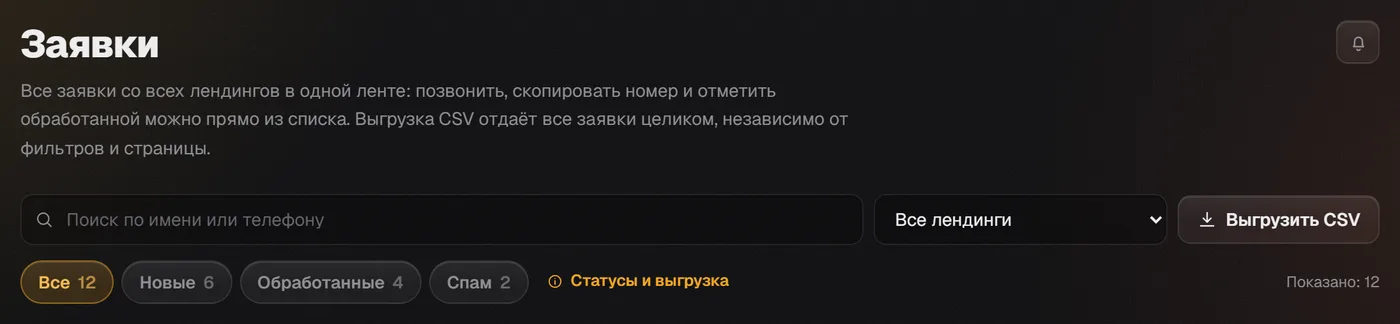
Над списком есть вкладки статуса и выпадающий список лендингов. Если выбрано «Новые», а коллега уже отметил заявки как обработанные, в этом представлении их не будет — они на вкладке «Обработанные». То же со «Спам».
- Выберите вкладку «Все» — она показывает заявки с любым статусом.
- В списке лендингов выберите «Все лендинги», а не конкретную страницу.
- Заявки показываются страницами по 100 штук — просмотрите следующие страницы списка.
- Сравните счётчики у вкладок: если «Все» не ноль, заявки на месте.
Шаг 2. Проверьте, на месте ли сам лендинг
Заявка принадлежит лендингу. Если лендинг удалили, вместе с ним навсегда удаляются все его заявки и статистика — об этом предупреждает окно подтверждения, где нужно вписать название лендинга. Корзины нет, восстановить такие заявки нельзя. Подробнее — в статье Как восстановить удалённый лендинг.
Если лендинг передали через меню (⋯) → «Передать другому пользователю», он переехал в другой аккаунт насовсем вместе с заявками, статистикой, A/B-вариантами и доменом. Попросите получателя выгрузить нужные заявки или передать лендинг обратно.
Шаг 3. Кто ещё имеет доступ к аккаунту
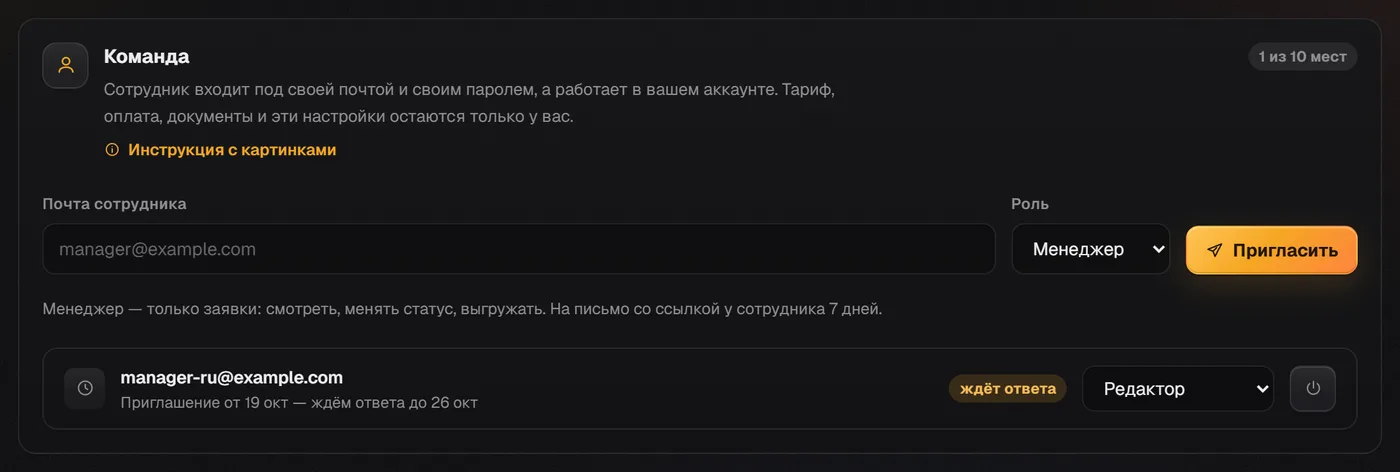
Удалить заявку насовсем может владелец аккаунта, а также сотрудник, которому владелец в разделе «Настройки» → «Команда» дал «Свои права» с разрешением удалять заявки. Посмотрите, кто есть в команде и с какими правами, и при необходимости заберите лишние разрешения. Как настроить роли, — в статье Команда и права доступа.
Проверьте и то, вошли ли вы в тот же аккаунт, к которому подключён Telegram-бот: Telegram настраивается один на аккаунт в «Настройки» → «Уведомления».
Почему заявка есть в Telegram, но её не было в кабинете
Telegram получает сообщения только о записанных заявках. Но если в редком случае запись в базу не удалась, сервис всё равно отправляет контакт покупателя в Telegram и на почту, чтобы сделка не сорвалась. Такая заявка будет только в сообщении — обработайте её оттуда и напишите нам время и номер, чтобы мы проверили сбой.
Заявки с замком — другой случай: это заявки сверх месячного лимита тарифа. Они хранятся в кабинете скрытыми и в Telegram не приходят, поэтому объяснить «есть в Telegram, нет в кабинете» они не могут.
Что делать сейчас
Сообщения в Telegram содержат имя и телефон покупателя — работайте с ними, пока разбираетесь. Если фильтры, лендинг и команда в порядке, а заявки пропали, напишите в поддержку на landempiresupport@gmail.com: название лендинга, примерное время заявок и сколько их было. Не присылайте пароль — он для проверки не нужен.
На будущее: на Pro заявки можно выгружать в CSV или дублировать в CRM, тогда копия всегда будет вне кабинета.
Чего здесь нет
Корзины для заявок и лендингов нет — удалённое не восстанавливается, в том числе поддержкой. Фильтра по датам в разделе «Заявки» и в выгрузке CSV нет. Выгрузка CSV и CRM доступны с тарифа Pro. Telegram-уведомления — одни на аккаунт.
Частые вопросы
Заявки за вчера пропали из кабинета. Было 15, сейчас 0. В Telegram приходили. Что это?
Сначала выберите вкладку «Все» и «Все лендинги» в разделе «Заявки». Если там пусто, проверьте, не удалён ли и не передан ли лендинг: при удалении заявки удаляются вместе с ним, при передаче — переезжают к получателю.
Могут ли заявки пропасть из-за лимита тарифа?
Нет. Заявки сверх месячного лимита не пропадают: они хранятся в кабинете с замком, а контакт открывается после перехода на тариф с большим лимитом. В Telegram такие заявки не приходят, поэтому если заявка есть в Telegram, лимит тут ни при чём.
Можно восстановить заявки удалённого лендинга?
Нет. Корзины нет: удаление лендинга навсегда убирает его заявки и статистику. Перед удалением кабинет предлагает выгрузить заявки в CSV.
Кто мог удалить заявки?
Владелец аккаунта или сотрудник, которому владелец дал право удалять заявки в «Свои права». Проверьте состав команды в «Настройки» → «Команда».
Другие направления
Попробуйте прямо сейчас
Вставьте ссылку на свой товар — через минуту увидите готовый лендинг. Регистрация не нужна.
Pro на 7 дней бесплатно, без карты